Abre una card para ver sólo esa explicación. Puedes volver al menú de la izquierda en cualquier momento.
Tu negocio, de un vistazo
Inicio reúne en una sola pantalla lo esencial de tu facturación, tus cobros y lo que necesita atención para que sepas dónde mirar primero.
- Comprueba el periodo que estás consultando: este mes, este trimestre o este año.
- Revisa los indicadores principales antes de entrar en el detalle.
- Utiliza las lecturas y avisos como accesos rápidos hacia la sección donde realmente se realiza cada gestión.
- Vuelve a Inicio cuando quieras recuperar una visión global del negocio.
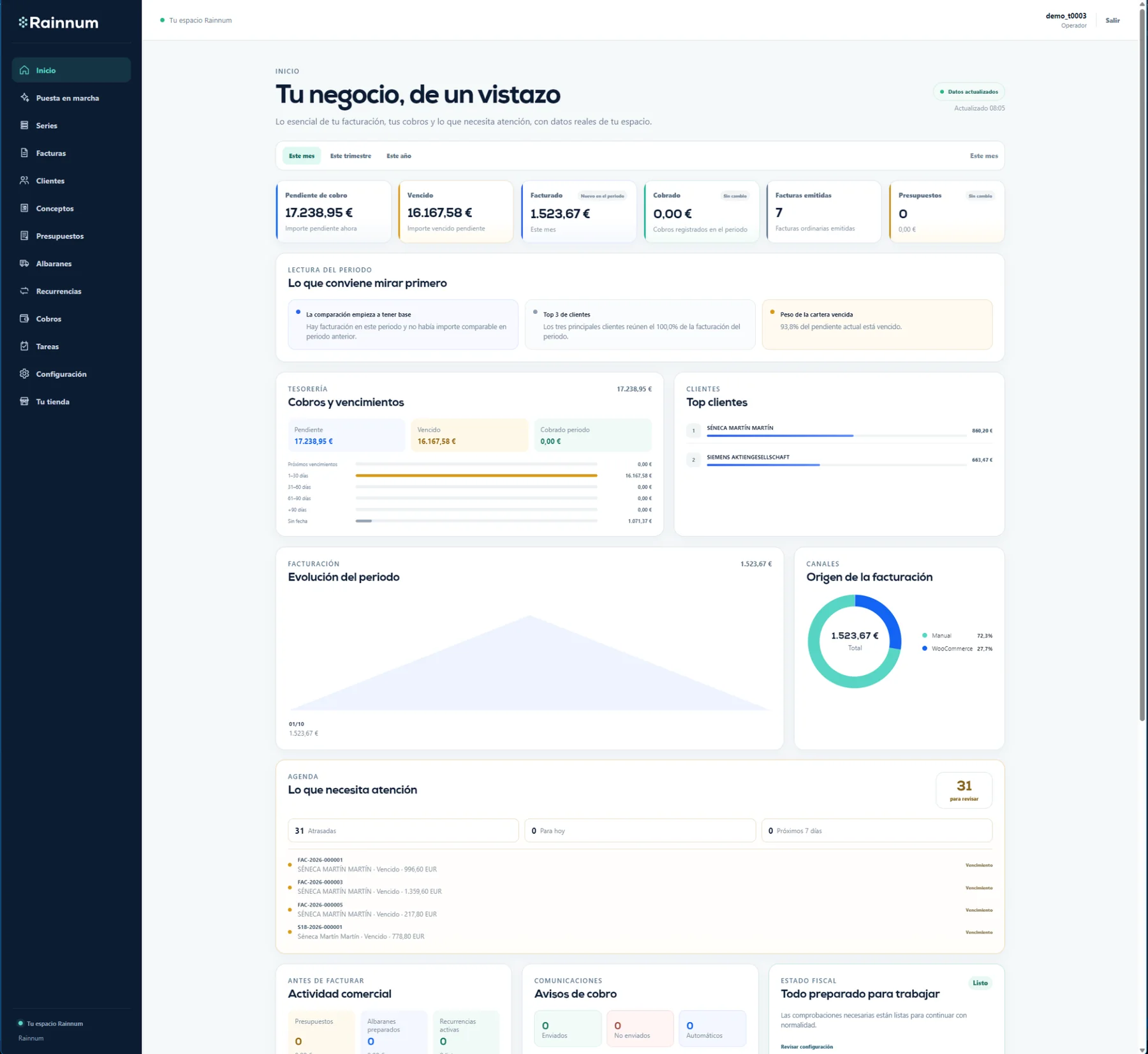
Ten en cuenta: Inicio es un cuadro de situación. Consultarlo no modifica facturas, cobros, tareas ni configuraciones.
Periodo e indicadores principales
La parte superior resume las cifras que más necesitas consultar en el día a día y te deja cambiar el periodo sin perder el contexto.
- Elige «Este mes», «Este trimestre» o «Este año» según la lectura que necesites.
- Consulta cuánto queda pendiente de cobro y cuánto de ese importe ya está vencido.
- Revisa lo facturado y lo cobrado durante el periodo seleccionado.
- Comprueba cuántas facturas ordinarias se han emitido y el volumen de presupuestos del periodo.
- La marca «Datos actualizados» te indica que la pantalla ya ha cargado la información de tu espacio.
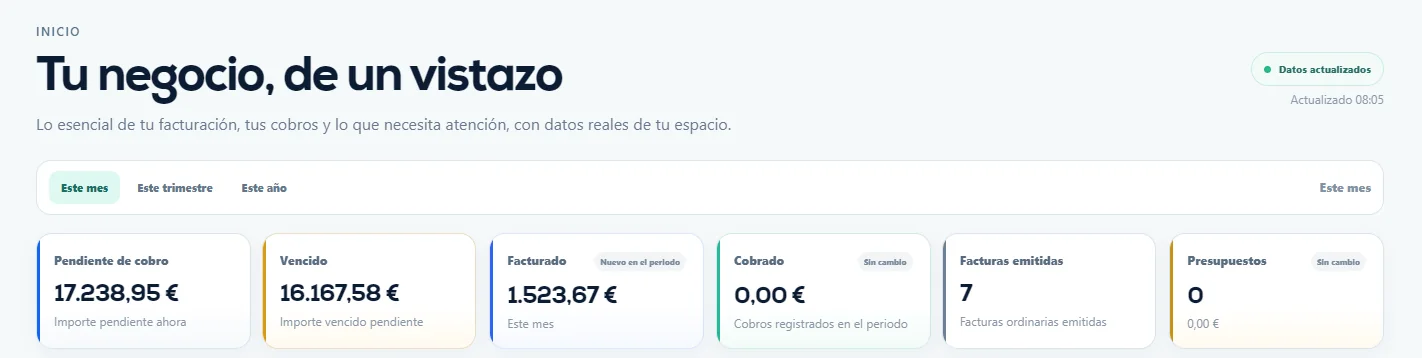
Ten en cuenta: Cambiar el periodo sólo cambia la lectura del cuadro de mando. No altera ningún documento ni movimiento.
Qué conviene mirar primero
Rainnum combina una lectura rápida del periodo con la situación de cobros y clientes para ayudarte a detectar dónde merece la pena detenerse.
- Lee las tarjetas de «Lo que conviene mirar primero» como señales de contexto, no como acciones automáticas.
- En «Cobros y vencimientos» compara pendiente, vencido y cobrado durante el periodo.
- Utiliza los tramos de antigüedad para saber cuánto tiempo lleva pendiente una parte de la cartera.
- Consulta «Top clientes» para ver qué clientes concentran más facturación en el periodo.
- Cuando necesites actuar, continúa desde Cobros, Clientes o la sección correspondiente.
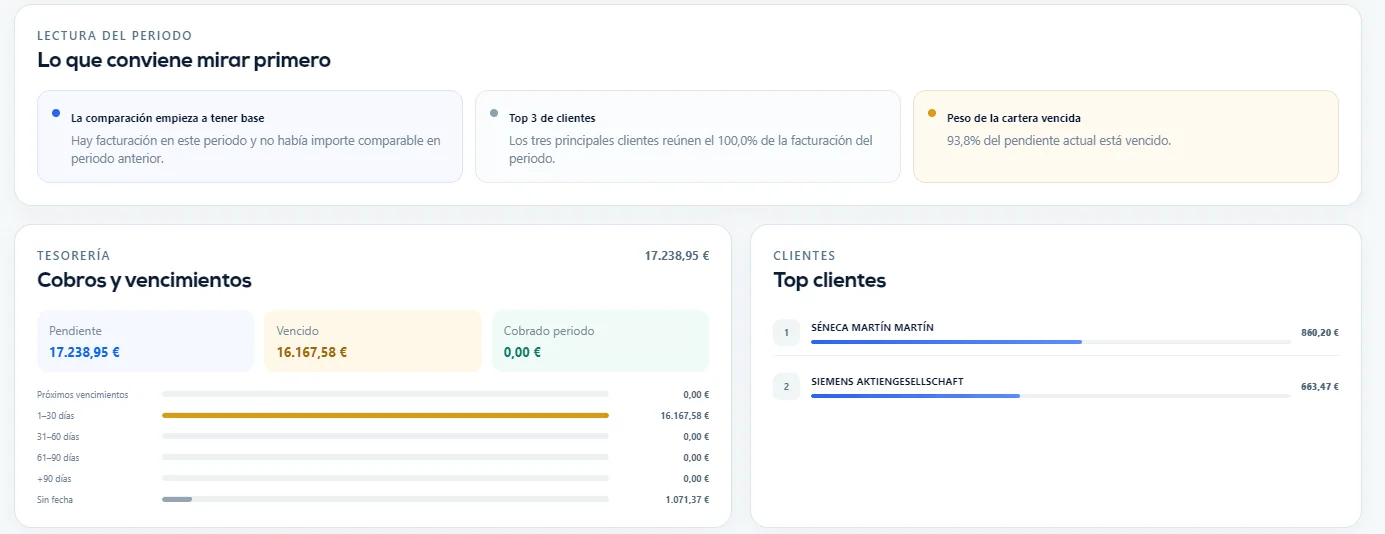
Ten en cuenta: Inicio resume información ya registrada. Registrar un cobro, cambiar un cliente o corregir una factura se hace en su pantalla de origen.
Evolución y origen de la facturación
Los gráficos te ayudan a entender cómo se ha repartido la facturación y qué canales están aportando actividad al periodo.
- Consulta «Evolución del periodo» para ver cómo se distribuye la facturación a lo largo del intervalo seleccionado.
- Mira «Origen de la facturación» para distinguir qué parte procede de Manual, WooCommerce u otros canales disponibles.
- Utiliza estas vistas para orientarte; el detalle de cada documento sigue estando en Facturas y expedientes.
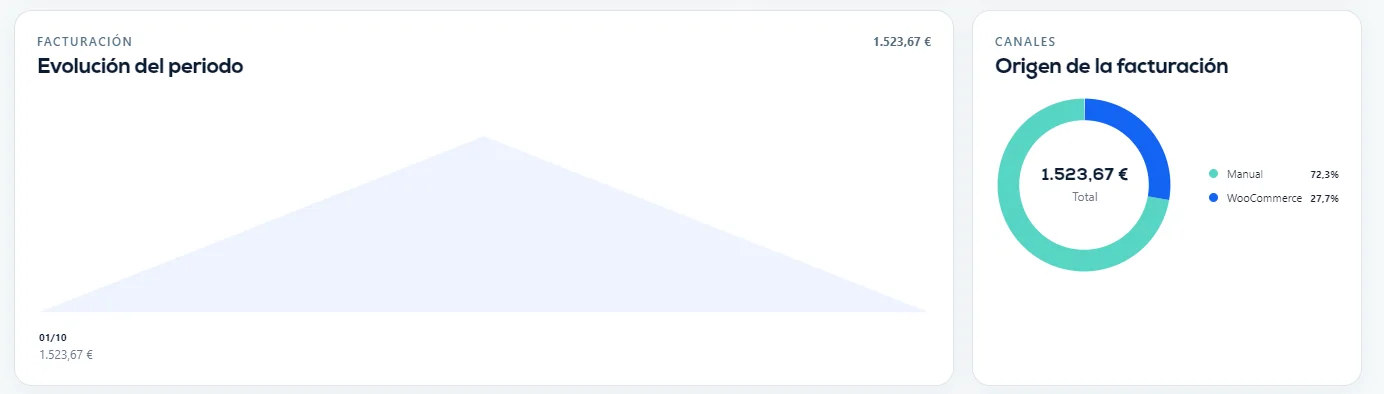
Ten en cuenta: Los gráficos reflejan la información registrada en Rainnum. Son una vista operativa de la facturación, no sustituyen tu contabilidad.
Lo que necesita atención
Inicio también reúne una selección de avisos y estados para que no tengas que recorrer todas las secciones antes de saber qué requiere una revisión.
- Consulta cuántos avisos están atrasados, cuáles son para hoy y qué viene en los próximos siete días.
- Abre Tareas cuando necesites ver la agenda completa y resolver cada aviso en su pantalla de origen.
- Revisa la actividad comercial previa a facturar: presupuestos, albaranes preparados y recurrencias.
- Consulta los avisos de cobro como actividad de comunicación separada del estado fiscal de la factura.
- Mira el estado general de preparación para saber si Rainnum tiene listas las comprobaciones necesarias para trabajar.
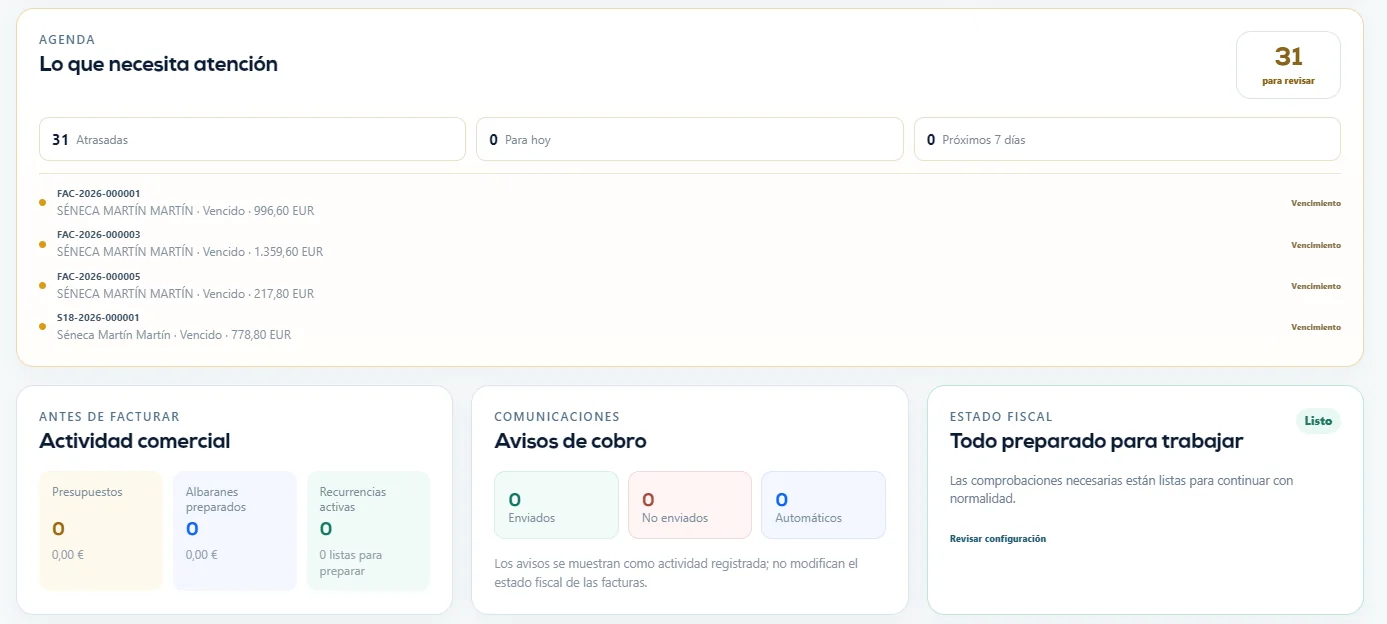
Ten en cuenta: «Todo preparado para trabajar» no significa que se esté enviando nada a la AEAT. Es un estado de preparación; los envíos fiscales siguen requiriendo su flujo y confirmación correspondientes.
Salud del periodo y perspectiva anual
La parte inferior completa la lectura con ratios sencillos y una perspectiva mes a mes del año.
- Consulta el peso cobrado sobre lo facturado para entender qué parte de la actividad ya se ha convertido en cobro registrado.
- Revisa el peso vencido para saber qué parte del pendiente ya ha superado su fecha.
- Cuando exista suficiente muestra, Rainnum puede mostrar también un plazo medio de cobro.
- En «Facturación mes a mes» consulta el total del año, el mejor mes y cuántas facturas ordinarias se han emitido.
- Cambia el año cuando necesites revisar otra perspectiva anual.
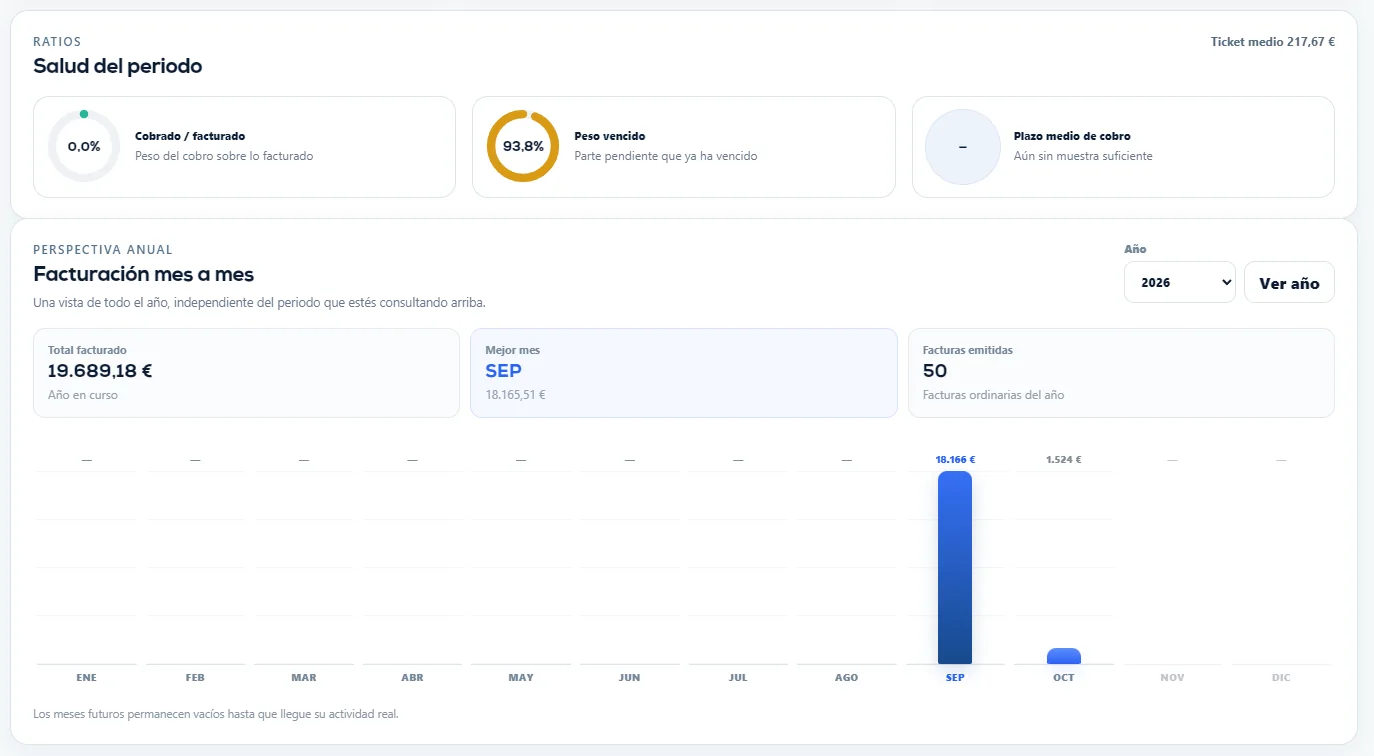
Ten en cuenta: La perspectiva anual es independiente del periodo elegido en la parte superior. Los meses futuros permanecen vacíos hasta que exista actividad real.