Abre una card para ver sólo esa explicación. Puedes volver al menú de la izquierda en cualquier momento.
Configura tu Rainnum desde un solo lugar
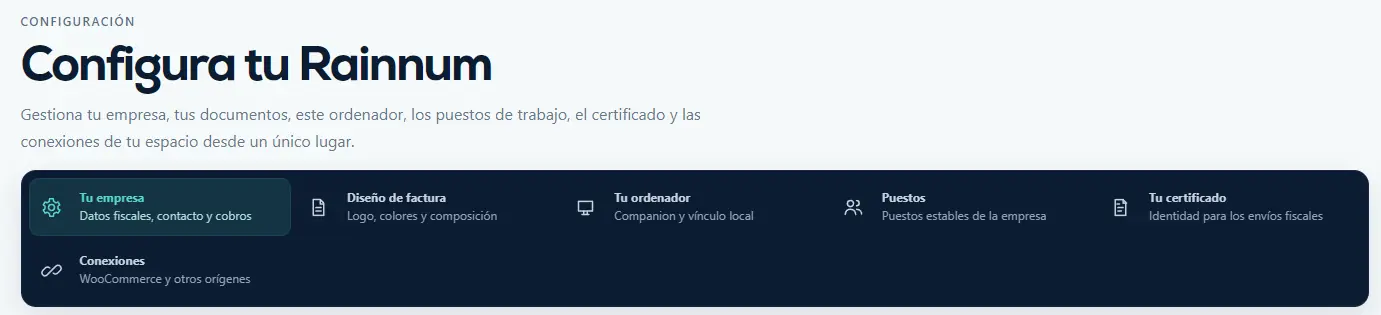
Configuración reúne todo lo que Rainnum necesita reutilizar en el día a día: los datos de tu empresa, el aspecto de los documentos, este ordenador, los puestos de trabajo, el certificado y las conexiones.
- En «Tu empresa» mantienes identidad, contacto, cobros y domiciliación.
- En «Diseño de factura» decides cómo se verán tus próximos documentos.
- En «Tu ordenador» compruebas el Companion que trabaja localmente en este equipo.
- En «Puestos» organizas los puestos estables de la empresa y qué ordenador utiliza cada uno.
- En «Tu certificado» eliges la identidad que se utilizará cuando corresponda realizar un envío fiscal.
- En «Conexiones» ves qué aplicaciones u orígenes están conectados a tu espacio.
Ten en cuenta: Configurar no es emitir. Guardar estos ajustes prepara Rainnum para los próximos usos; por sí solo no crea una factura ni inicia un envío fiscal.
Tu empresa · los datos que Rainnum reutiliza
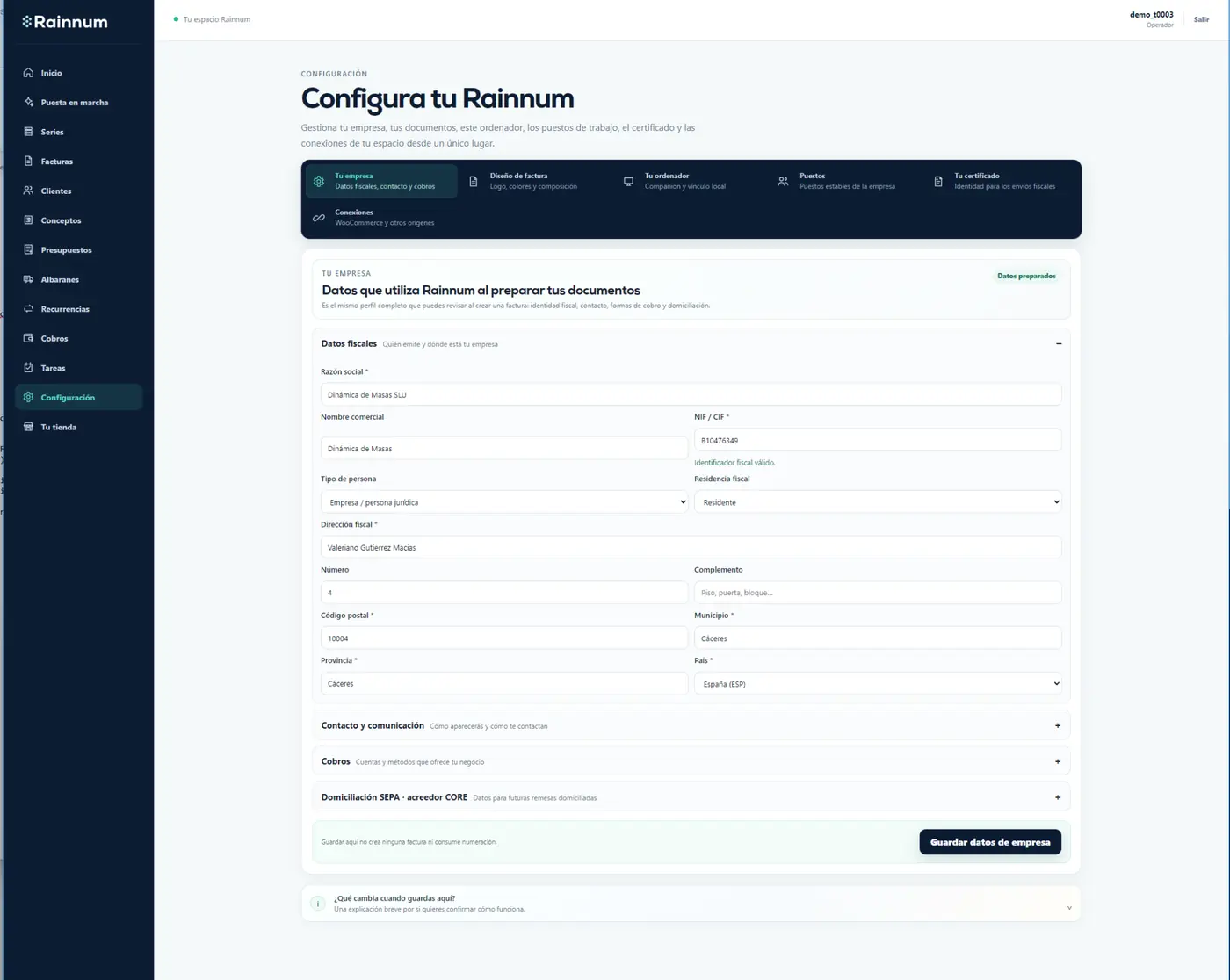
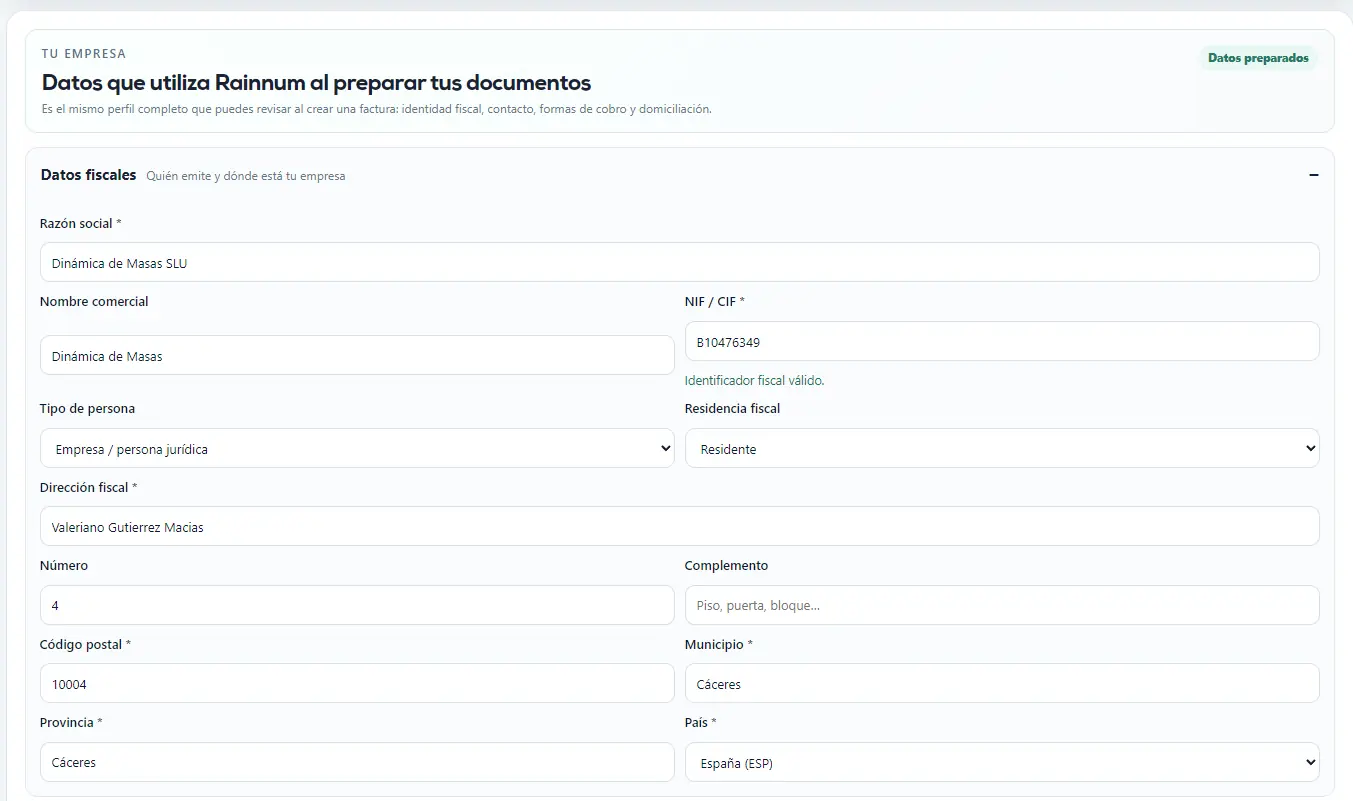
Aquí mantienes la ficha maestra de tu empresa. Rainnum utiliza estos datos como punto de partida cuando preparas nuevos documentos.
- Revisa razón social, nombre comercial, NIF o CIF, tipo de persona y residencia fiscal.
- Completa dirección, número, código postal, municipio, provincia y país.
- Abre «Contacto y comunicación» para mantener correo, teléfono, web y los textos habituales de email.
- Abre «Cobros» para revisar cuentas y métodos de pago.
- Si utilizas domiciliación, completa también los datos de acreedor SEPA.
Ten en cuenta: Los cambios se aplican a los próximos documentos. Las facturas, presupuestos y albaranes que ya existen conservan los datos con los que fueron creados.
Contacto y textos de email
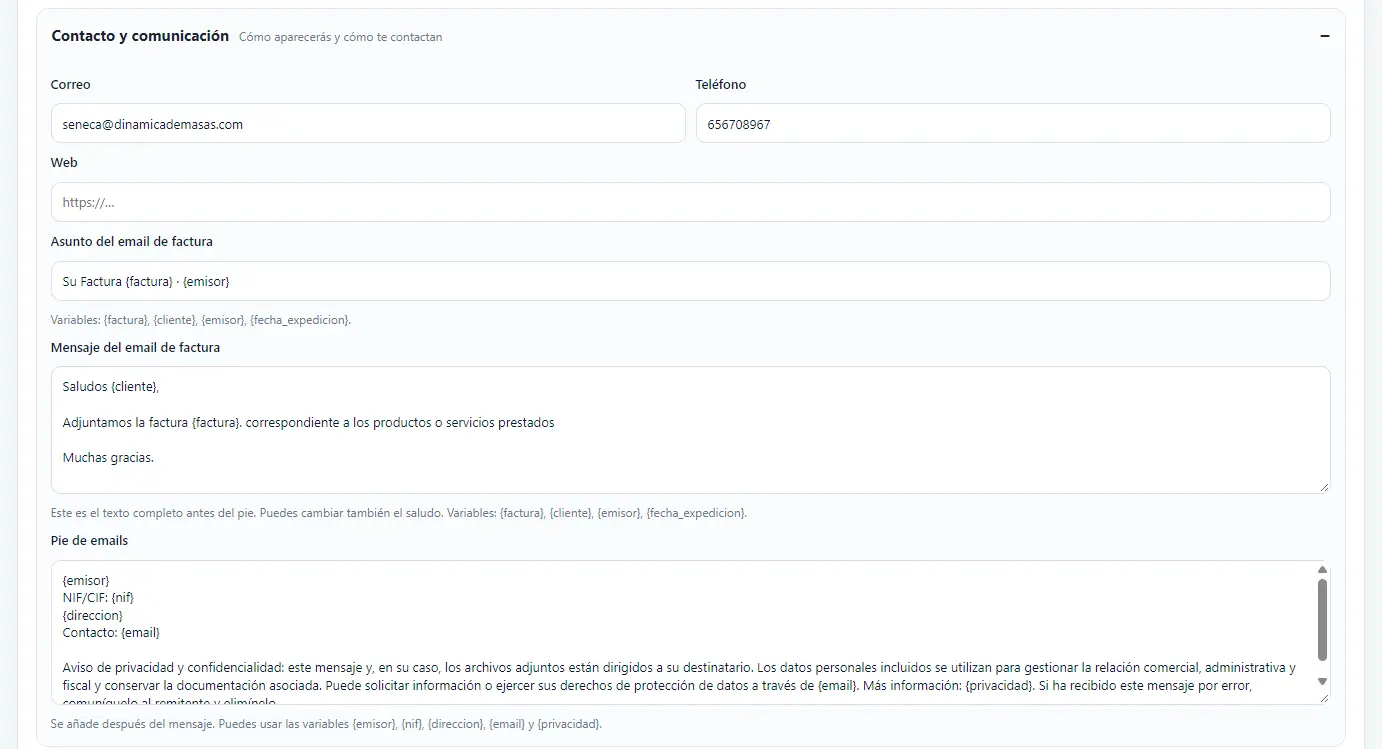
Además de los datos fiscales puedes definir cómo aparece tu empresa en las comunicaciones y qué texto propone Rainnum al enviar una factura.
- Guarda el correo, teléfono y web de contacto de la empresa.
- Escribe el asunto habitual del email de factura.
- Personaliza el mensaje completo que Rainnum propondrá antes del pie.
- Prepara el pie o firma de tus emails con los datos y textos que necesites.
- Utiliza las variables disponibles para reutilizar automáticamente datos como factura, cliente, emisor o fecha.
Ten en cuenta: La plantilla es un punto de partida. Cuando envíes un documento podrás revisar los datos de entrega antes de confirmar el envío.
Cuentas bancarias y formas de cobro
Rainnum puede guardar varias cuentas de tu empresa para que no tengas que volver a escribirlas en cada documento.
- Puedes preparar hasta cinco cuentas y dar a cada una un nombre o alias reconocible.
- Marca qué cuentas están activas y cuál quieres utilizar como predeterminada.
- Revisa titular, IBAN y BIC / SWIFT de cada cuenta.
- Activa sólo los métodos de cobro que realmente ofreces: transferencia, Bizum, domiciliación SEPA, tarjeta o efectivo.
- Cuando corresponda, elige en cada factura la cuenta que debe aparecer en ese documento.
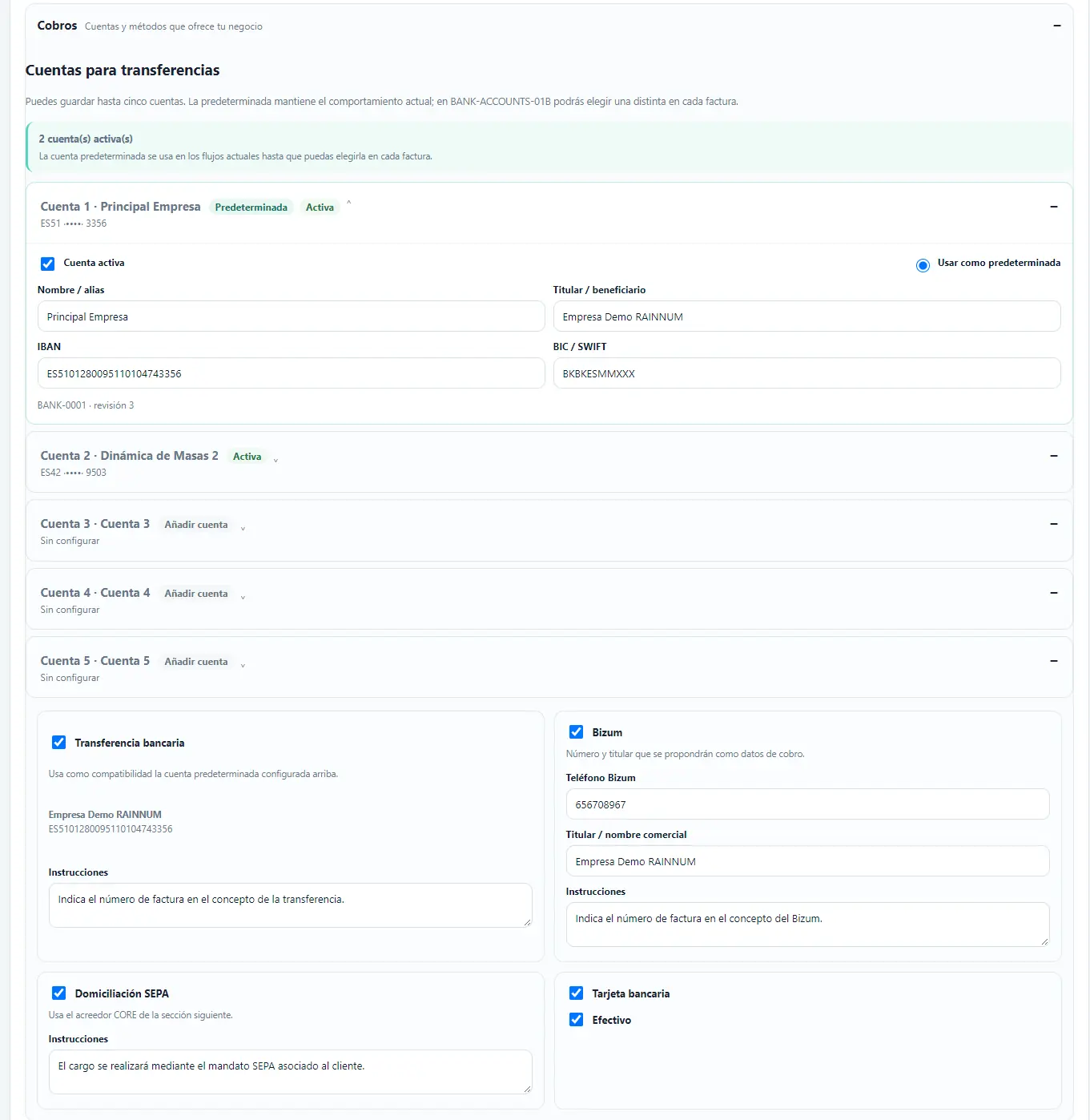
Ten en cuenta: Cambiar la cuenta predeterminada no reescribe documentos anteriores. Cada factura conserva la información de cobro que tenía cuando fue preparada.
Domiciliación SEPA · acreedor CORE
Si tu empresa trabaja con domiciliaciones, aquí puedes dejar preparados los datos del acreedor que necesitarás para las futuras remesas.
- Revisa el nombre del acreedor y su identificador SEPA.
- Comprueba la cuenta de abono y el BIC / SWIFT.
- Mantén el esquema CORE cuando sea el que corresponda a tu operativa.
- Define el preaviso habitual que utilizarás como referencia en tus domiciliaciones.
- Guarda los cambios para que queden disponibles en los próximos usos.
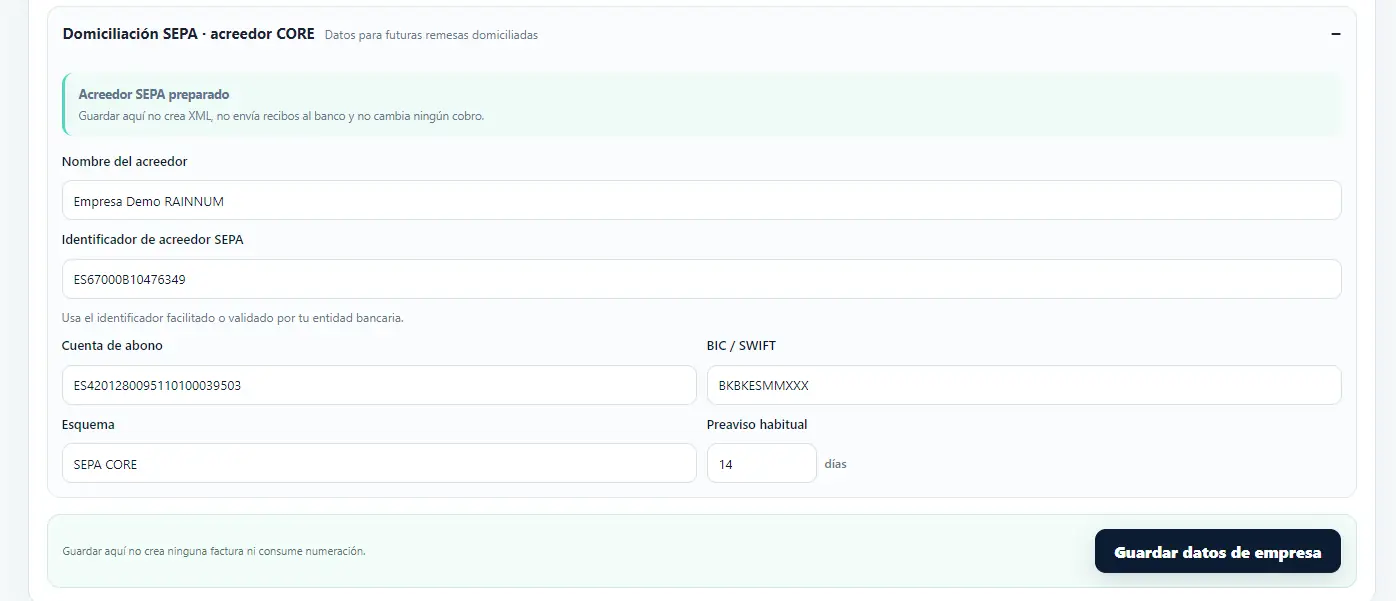
Ten en cuenta: Guardar estos datos no crea una remesa ni cobra nada. Tampoco envía recibos al banco: sólo deja preparada la información del acreedor.
Diseño de factura · cambia y míralo al instante
Puedes adaptar el aspecto de tus próximos documentos y comprobar el resultado en la misma pantalla antes de guardar.
- Sube tu logo y decide si quieres mostrarlo.
- Elige una plantilla visual y ajusta colores y tipografía.
- Modifica el tamaño del logo, la composición y la cabecera.
- Mira la Vista previa de la derecha mientras haces cambios.
- Pulsa «Guardar diseño» sólo cuando el resultado te guste.
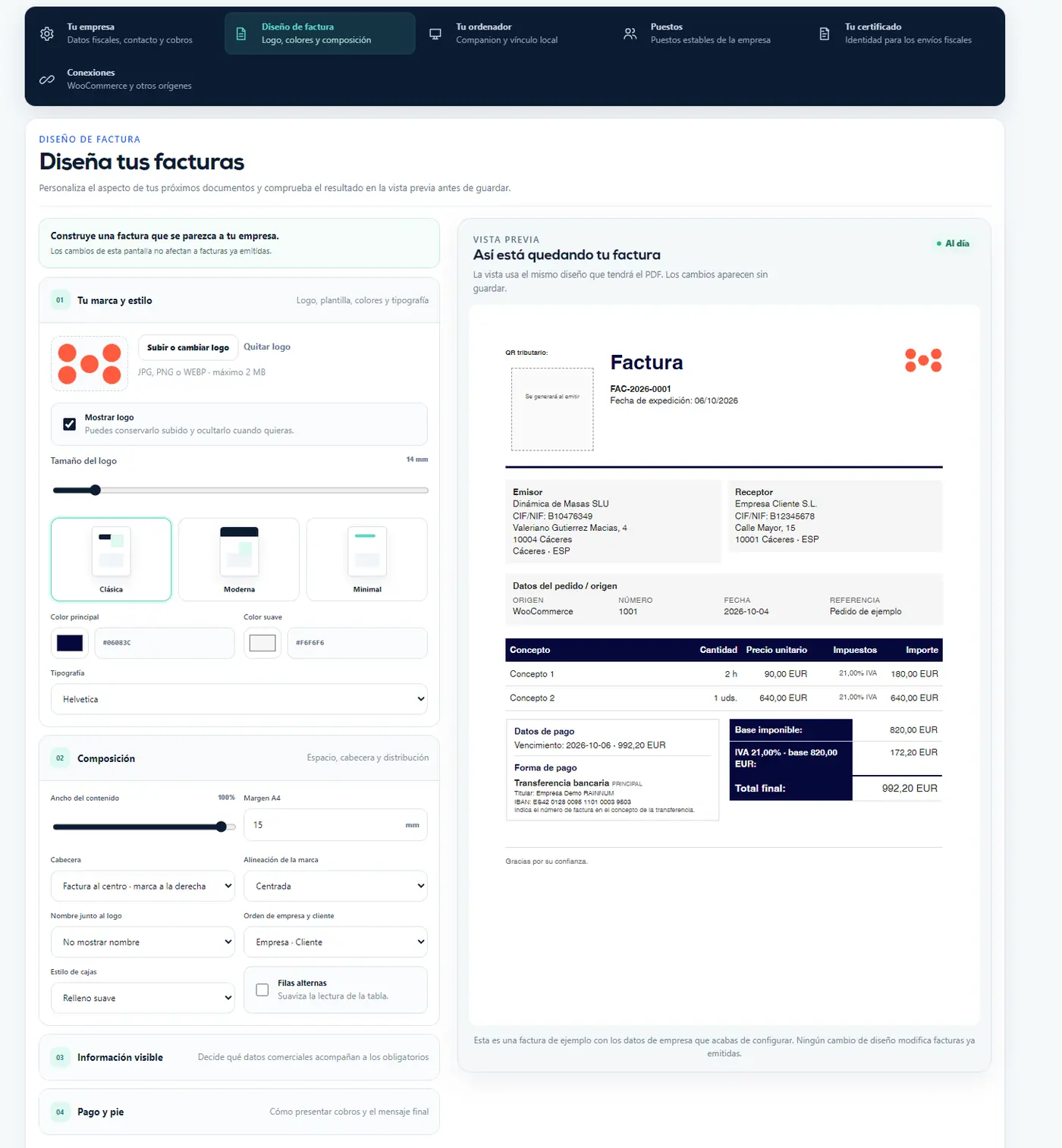
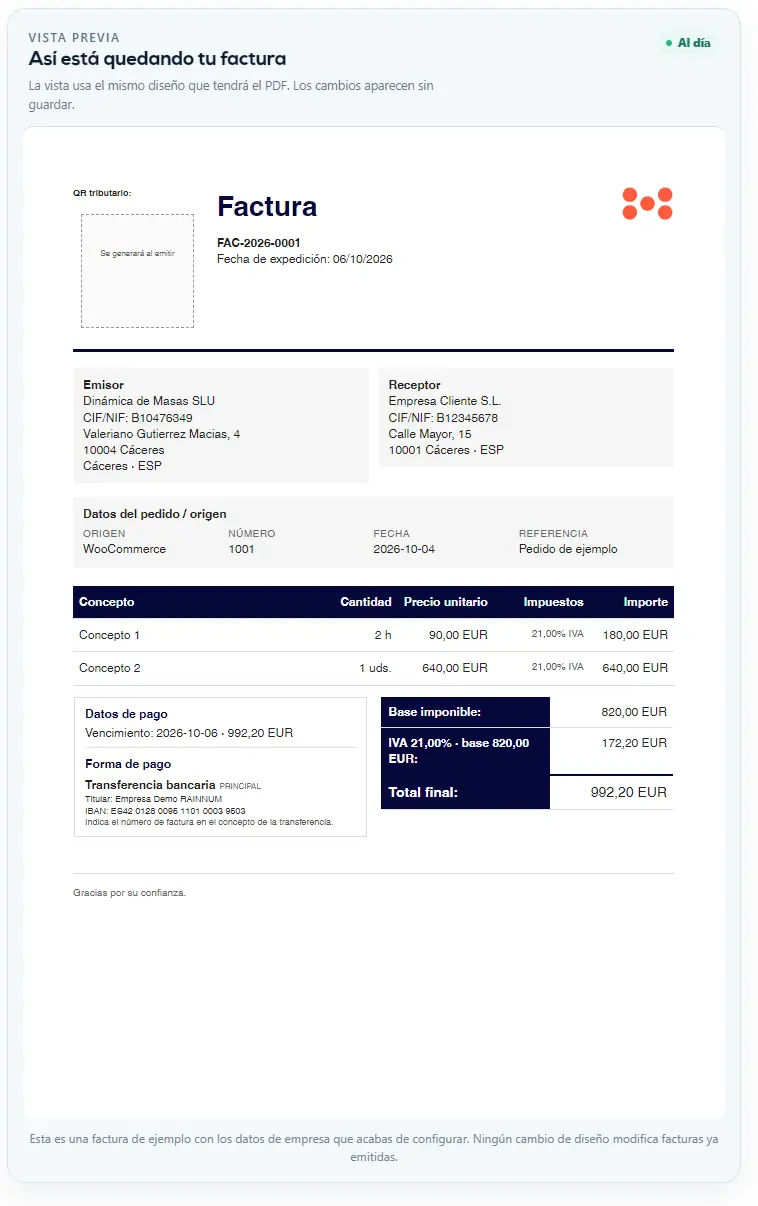
Ten en cuenta: El diseño trabaja hacia delante. Cambiarlo no modifica las facturas que ya fueron emitidas.
Composición e información visible
No todo lo que guardas en Rainnum tiene que aparecer de la misma forma en el PDF. Aquí decides la distribución y qué información comercial adicional quieres mostrar.
- Ajusta ancho de contenido y margen A4.
- Elige la posición de la cabecera, la alineación de la marca y el orden de empresa y cliente.
- Decide si quieres filas alternas para facilitar la lectura de las tablas.
- Activa sólo los datos comerciales adicionales de empresa o cliente que quieras mostrar.
- Mantén visible la referencia de pedido u origen cuando necesites conservar ese contexto comercial.
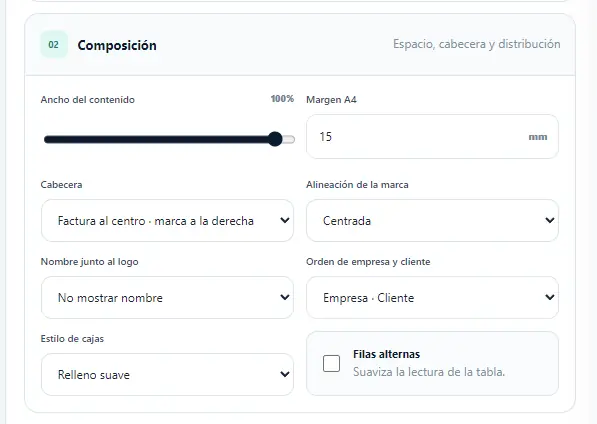
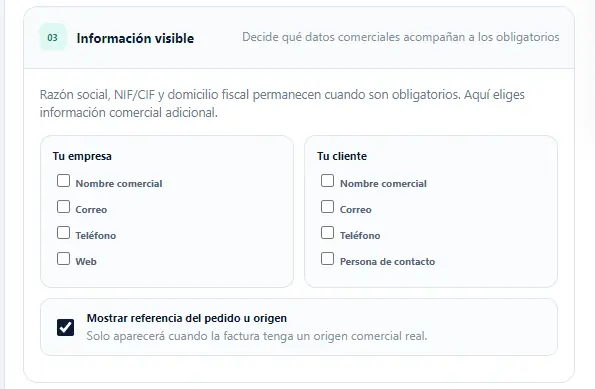
Ten en cuenta: Los datos obligatorios no desaparecen por estas opciones. Esta zona decide la presentación y la información comercial adicional.
Pago y pie del documento
También puedes decidir cómo presentar la información de cobro y qué mensaje final verá el cliente.
- Activa o desactiva el bloque de pago.
- Decide si se muestra el método principal, los vencimientos, las instrucciones, el IBAN o el BIC / SWIFT.
- Selecciona qué métodos quieres hacer visibles cuando estén disponibles.
- Escribe el texto que quieres mostrar al pie del documento.
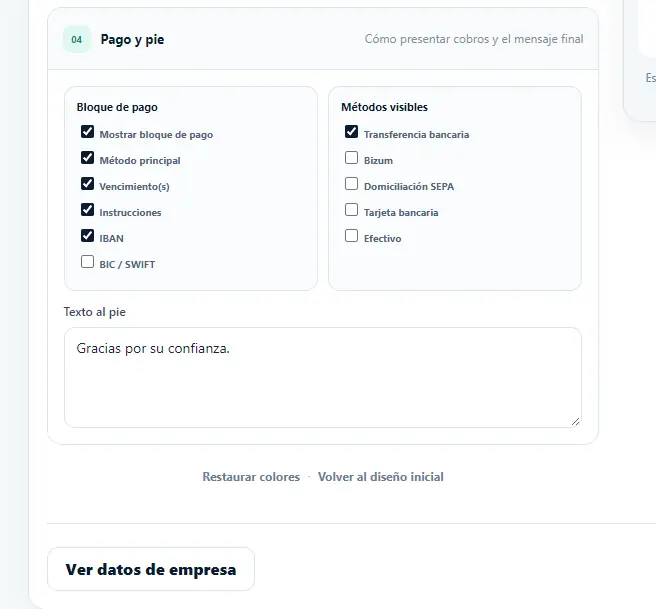
Ten en cuenta: Estas opciones cambian cómo se presenta la información. No registran un cobro ni cambian lo que haya ocurrido realmente con el pago.
Tu ordenador y Companion
Companion es la aplicación local que permite a Rainnum utilizar de forma segura los recursos que permanecen en tu ordenador cuando llega el momento de una operación fiscal.
- Comprueba si este ordenador aparece como conectado.
- Pulsa «Comprobar ahora» cuando quieras refrescar su estado.
- Si es la primera vez, descarga la versión para Windows o macOS y sigue los pasos de instalación.
- Vuelve a esta pantalla después de instalar: Rainnum hará la comprobación por ti.
- Usa «Ver certificado» cuando quieras continuar con la identidad disponible en este equipo.
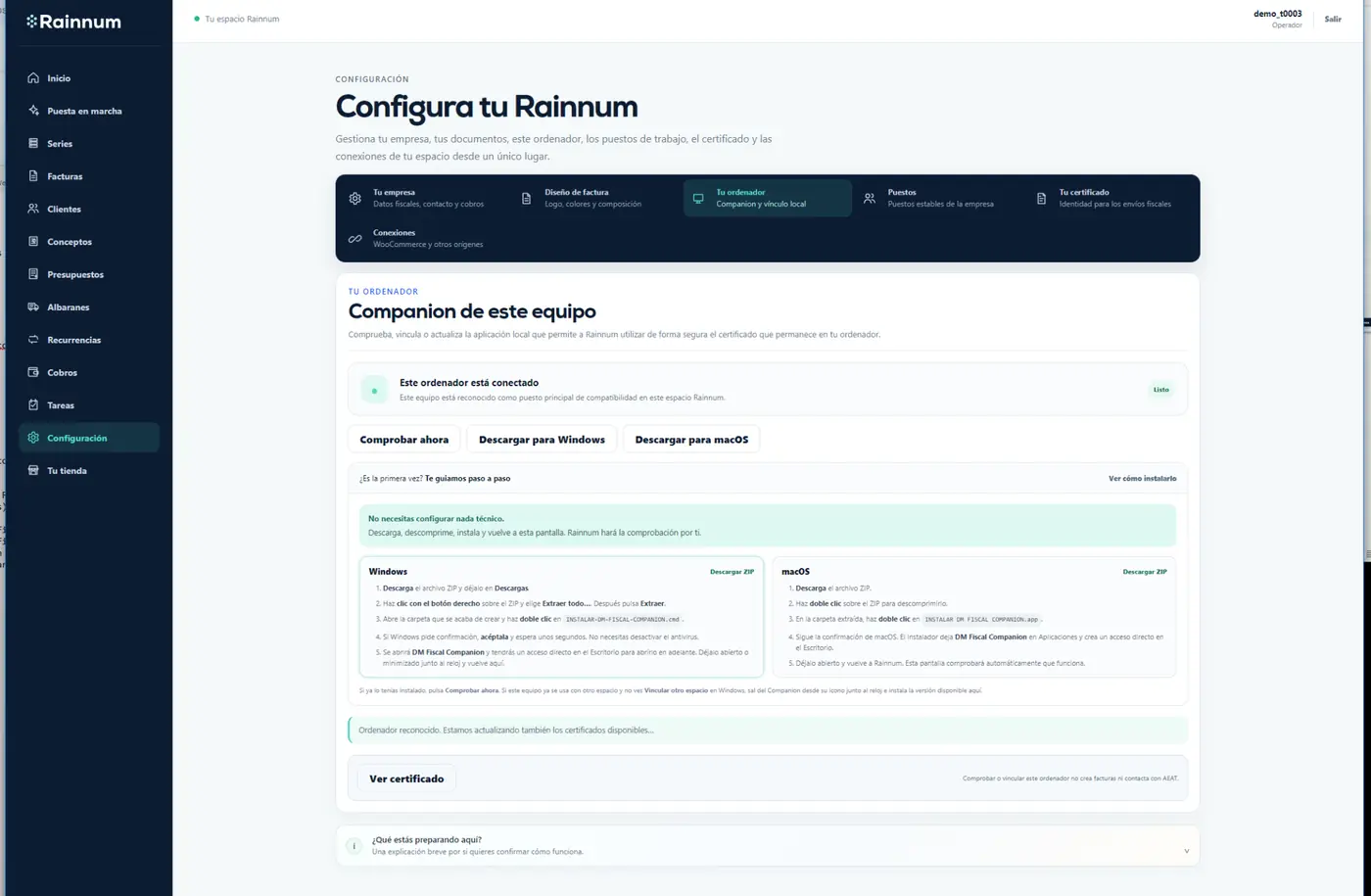
Ten en cuenta: Comprobar o vincular el ordenador no emite ninguna factura. Tampoco inicia por sí solo una comunicación con la Agencia Tributaria.
Puestos de trabajo · nombres estables para tu empresa
Los puestos sirven para identificar de forma clara desde qué lugar de trabajo se prepara o continúa una operación, aunque con el tiempo cambie el ordenador físico.
- Consulta cuántos puestos tienes, cuáles están asignados y cuáles están libres.
- Pon nombres fáciles de reconocer, por ejemplo «Recepción» o «Administración».
- Puedes cambiar el nombre del puesto sin cambiar su autorización.
- Asigna un ordenador libre al puesto cuando corresponda.
- Usa «Liberar puesto» cuando ese ordenador deje de utilizarlo y quieras asignar otro.
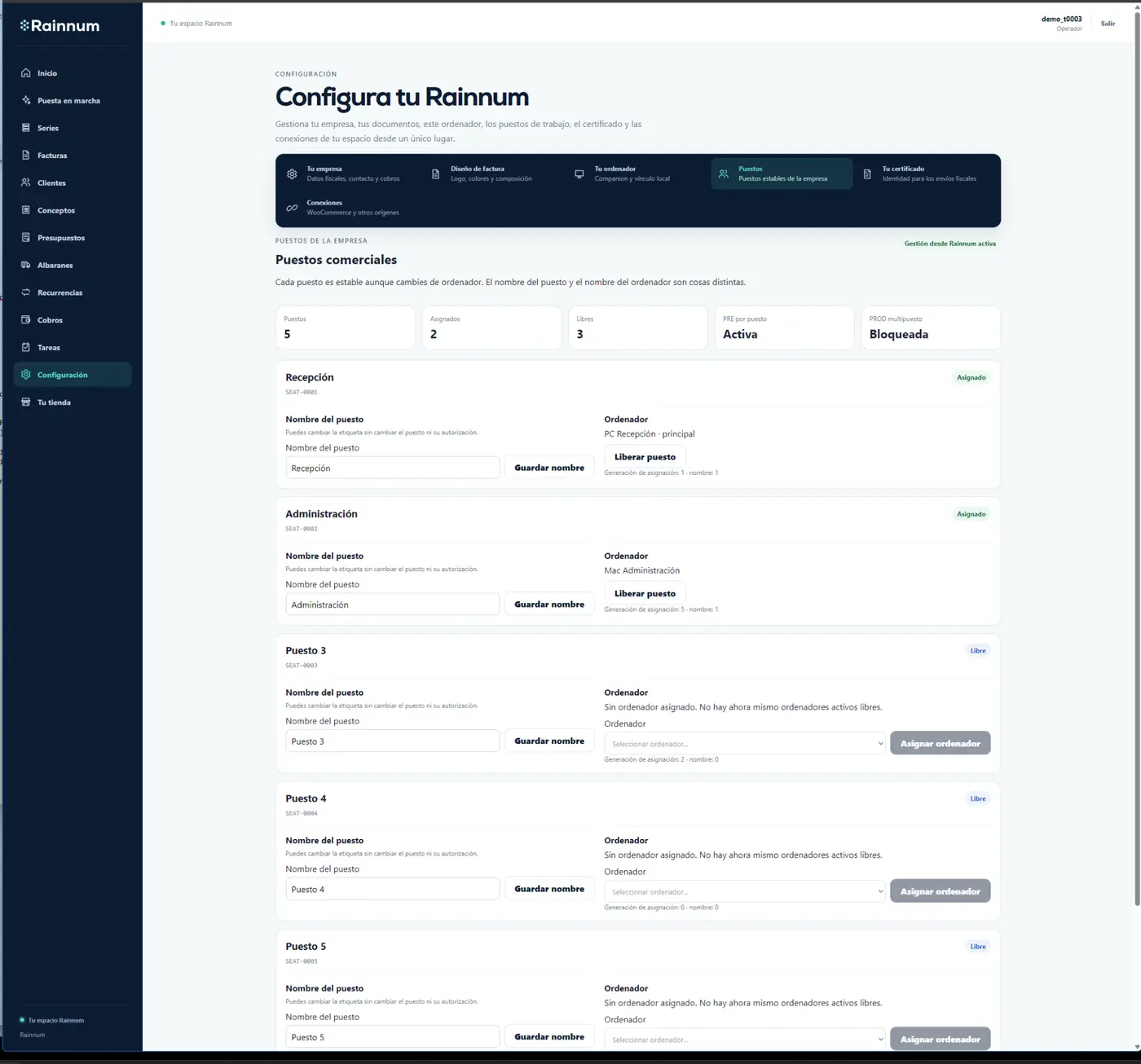

Ten en cuenta: El nombre del puesto y el nombre del ordenador son cosas distintas. El puesto permanece como referencia estable aunque cambies de equipo.
Elige el certificado para este espacio
Cuando este ordenador tiene varios certificados disponibles, Rainnum te permite localizar el correcto y decidir expresamente cuál quieres utilizar para este espacio.
- Utiliza el buscador si necesitas reducir la lista por nombre, emisor o identificación.
- Revisa el titular y la vigencia antes de elegir.
- Selecciona el certificado correcto.
- Pulsa «Usar este certificado» para dejarlo elegido para este espacio.
- Puedes volver a «Ver ordenador» cuando necesites revisar el equipo que lo está proporcionando.
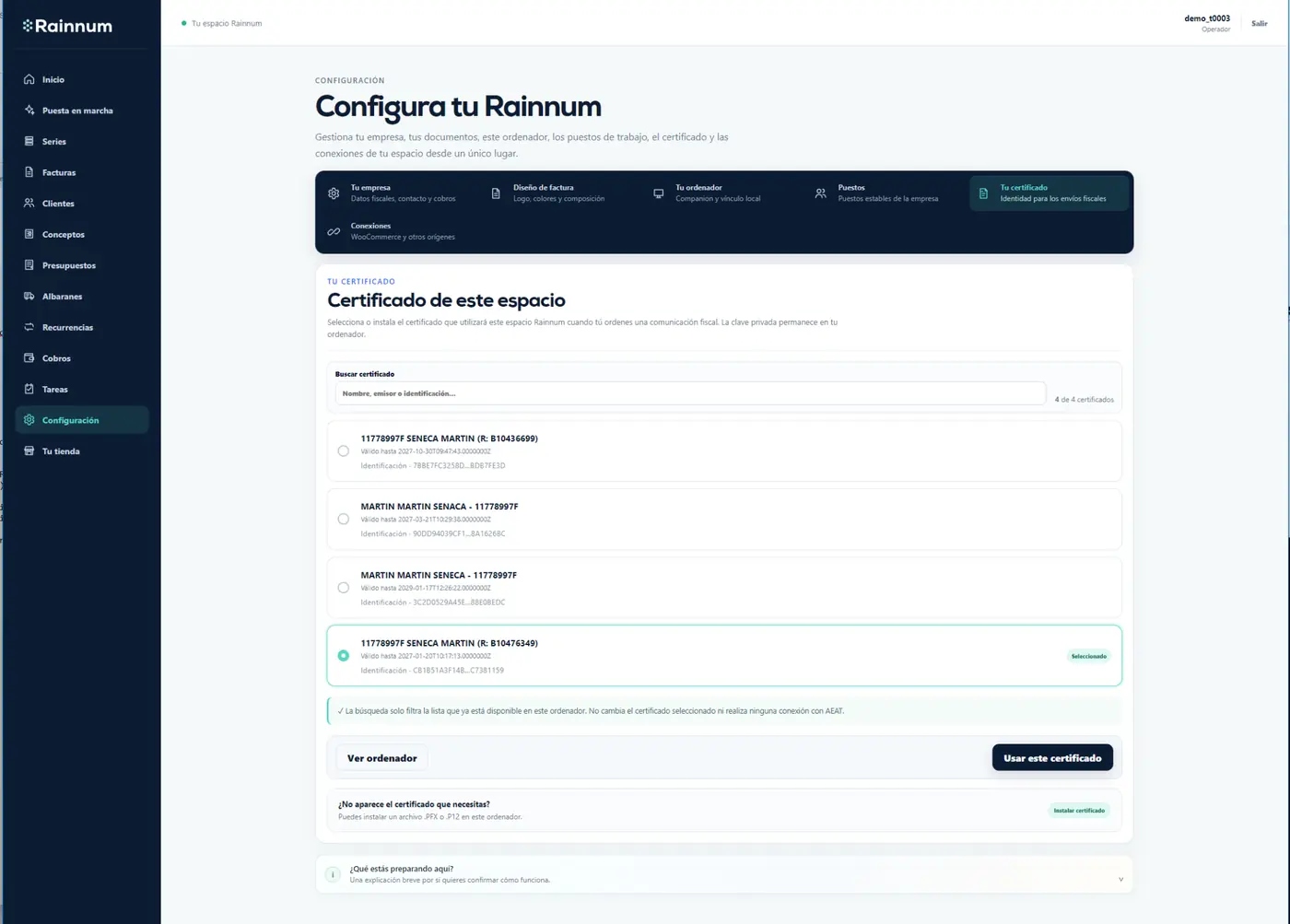
Ten en cuenta: Buscar sólo filtra la lista y seleccionar no envía nada. La clave privada permanece en tu ordenador y el certificado sólo se utiliza cuando llegue una acción fiscal que lo requiera.
Si no aparece el certificado que necesitas
Si tienes el archivo original del certificado puedes instalarlo en este ordenador desde Rainnum sin enviarlo al servidor.
- Selecciona el archivo completo del certificado, normalmente .PFX o .P12.
- Escribe la contraseña con la que está protegido.
- Pulsa «Comprobar certificado» para verificarlo localmente antes de instalar.
- Instálalo sólo cuando la comprobación sea correcta.
- Después volverá a aparecer entre los certificados disponibles de este ordenador.
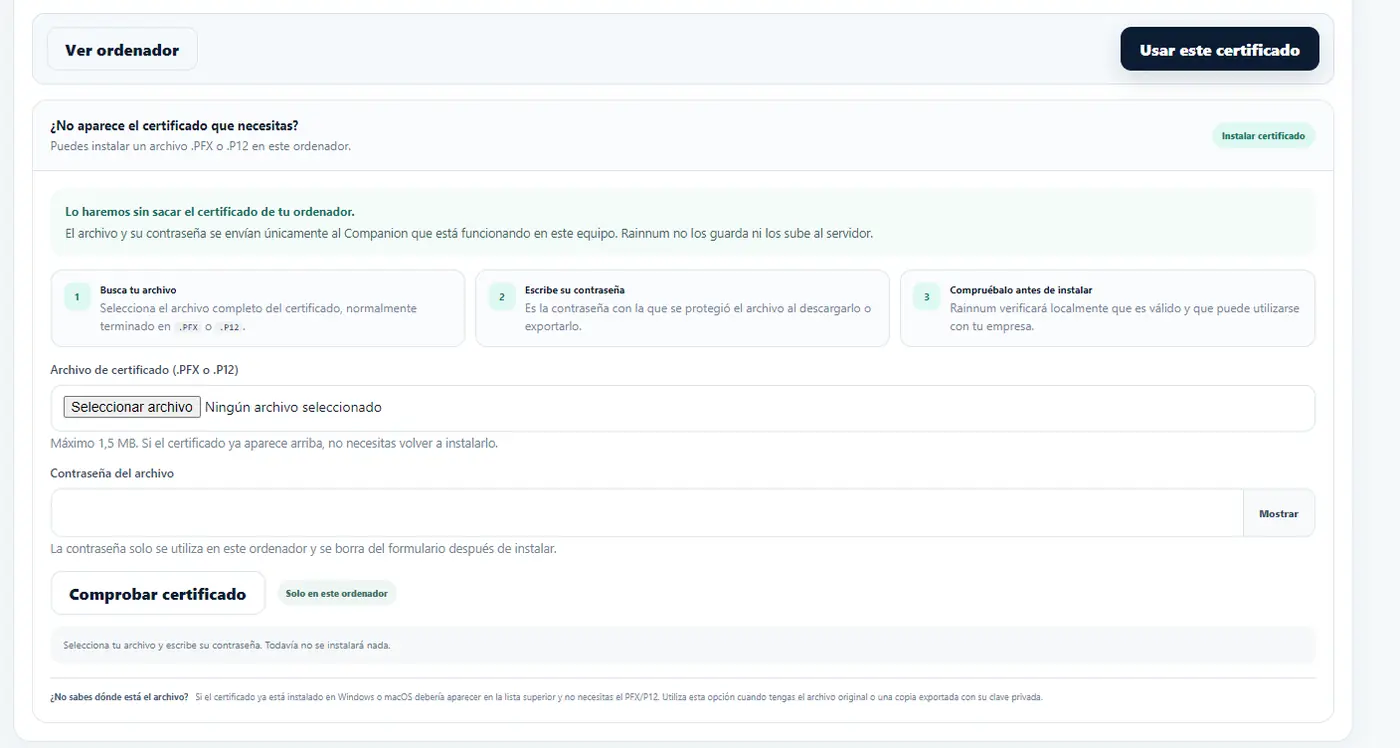
Ten en cuenta: El archivo y su contraseña se utilizan únicamente con Companion en este ordenador. Rainnum no los guarda ni los sube al servidor.
Conexiones · de dónde llegan tus operaciones
Conexiones te muestra qué aplicaciones pueden aportar pedidos, reservas u otros orígenes comerciales a tu espacio Rainnum.
- Consulta qué conexión está ya preparada para trabajar en este espacio.
- Distingue las conexiones disponibles de las que todavía necesitan una revisión.
- En WooCommerce puedes ver la numeración asociada a ese origen cuando corresponda.
- Incorpora nuevas conexiones sólo cuando realmente las necesites para tu operativa.
- Vuelve aquí cuando quieras comprobar de un vistazo el estado de tus orígenes conectados.
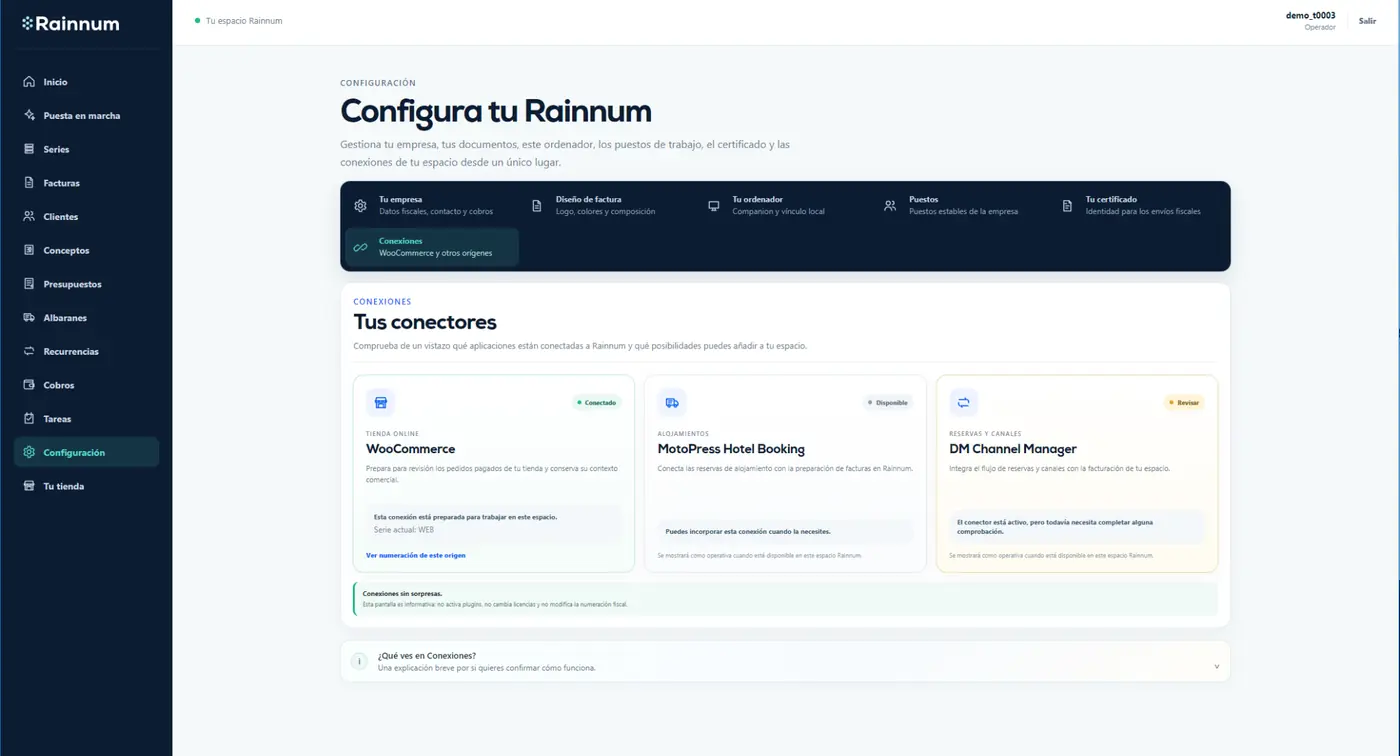
Ten en cuenta: Esta pantalla informa y organiza las conexiones. No activa plugins por sorpresa, no cambia licencias y no modifica la numeración fiscal.