Abre una card para ver sólo esa explicación. Puedes volver al menú de la izquierda en cualquier momento.
Tus cobros y prioridades
Cobros reúne las facturas emitidas que necesitan seguimiento económico. Desde aquí puedes ver qué está pendiente, qué ha vencido y cuál debería ser tu próxima acción.
- Consulta el próximo vencimiento y el importe asociado.
- Mira cuánto está cobrado y cuánto sigue pendiente.
- La etiqueta de antigüedad te ayuda a reconocer cuánto tiempo lleva vencido un saldo.
- Pulsa «Gestionar» para registrar pagos, seguimientos o avisos.
- Usa «Ver expediente» cuando necesites volver al documento fiscal y su trazabilidad.
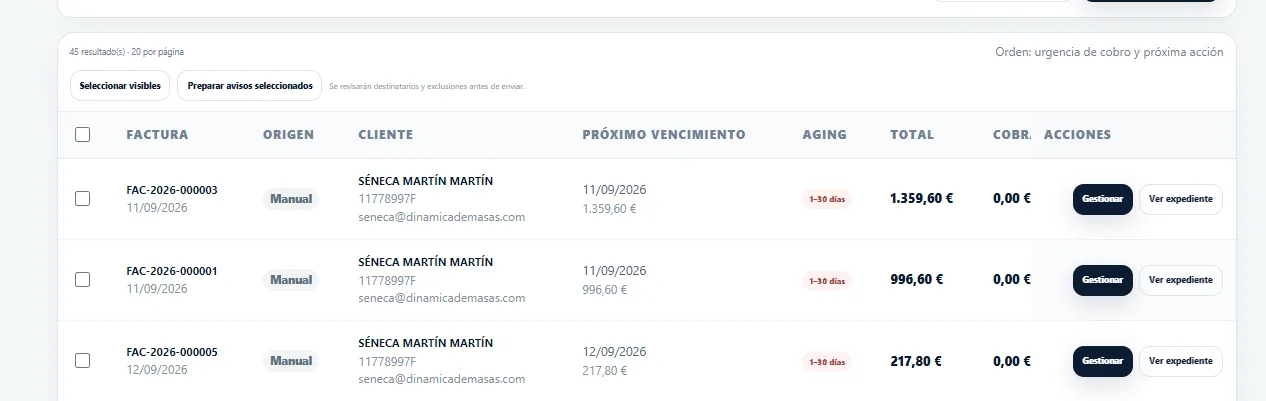
Ten en cuenta: Cobros no reabre ni modifica la factura fiscal. Esta sección trabaja con el estado económico y el seguimiento posterior a la emisión.
Buscar y filtrar cobros
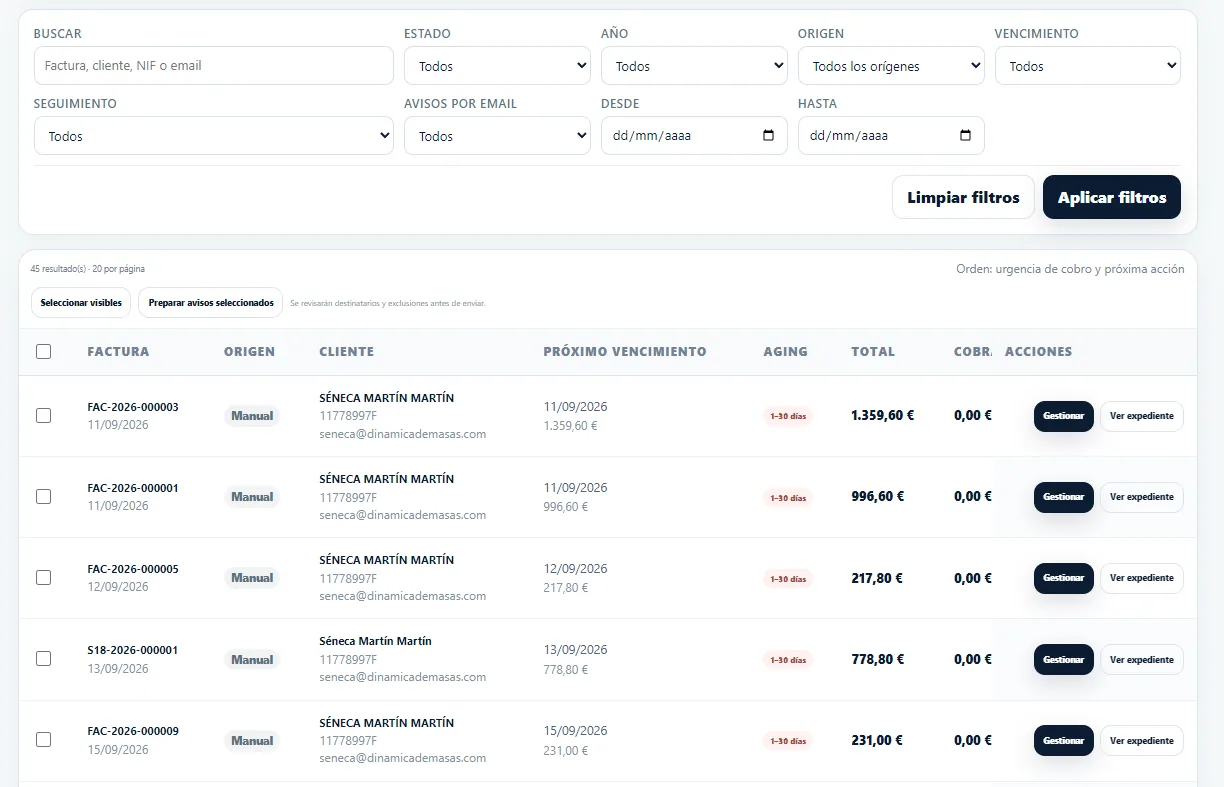
Cuando el volumen crece, combina búsqueda y filtros para centrarte sólo en las facturas que necesitan atención.
- Busca por factura, cliente, NIF o email.
- Filtra por estado, año, origen o situación del vencimiento.
- Utiliza «Seguimiento» para localizar cobros con o sin próxima gestión.
- Utiliza «Avisos por email» para separar los que tienen recordatorios preparados o enviados.
- Acota por fechas cuando quieras revisar un periodo concreto y pulsa «Aplicar filtros».
Registrar un cobro real
Cuando recibas dinero de una factura, registra el movimiento económico para que Rainnum actualice lo cobrado y lo pendiente sin tocar los datos fiscales ya emitidos.
- Abre la factura desde «Gestionar».
- Escribe el importe realmente recibido y la fecha del cobro.
- Indica el medio de pago utilizado.
- Elige el vencimiento al que quieres aplicar el cobro o aplícalo al saldo general.
- Añade una referencia o una nota si te ayuda a identificar el movimiento.
- Pulsa «Registrar cobro» y comprueba después el nuevo saldo.
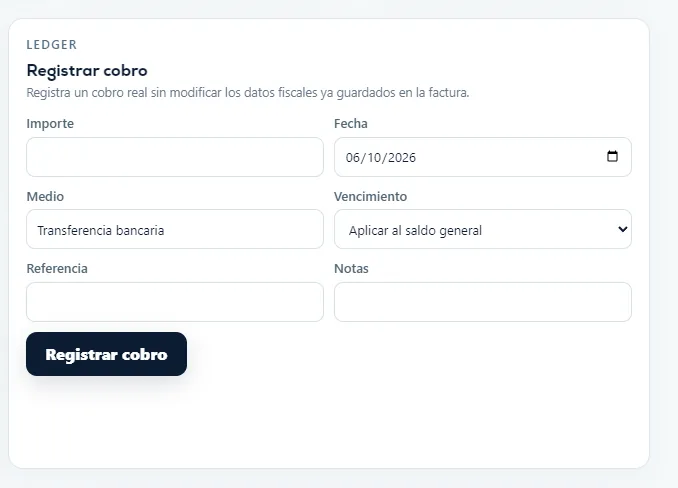
Ten en cuenta: Registrar un cobro no modifica ni vuelve a emitir la factura. Sólo añade un movimiento económico posterior. Si el importe no cubre todo el saldo, el resto seguirá pendiente.
Vencimientos y saldo pendiente
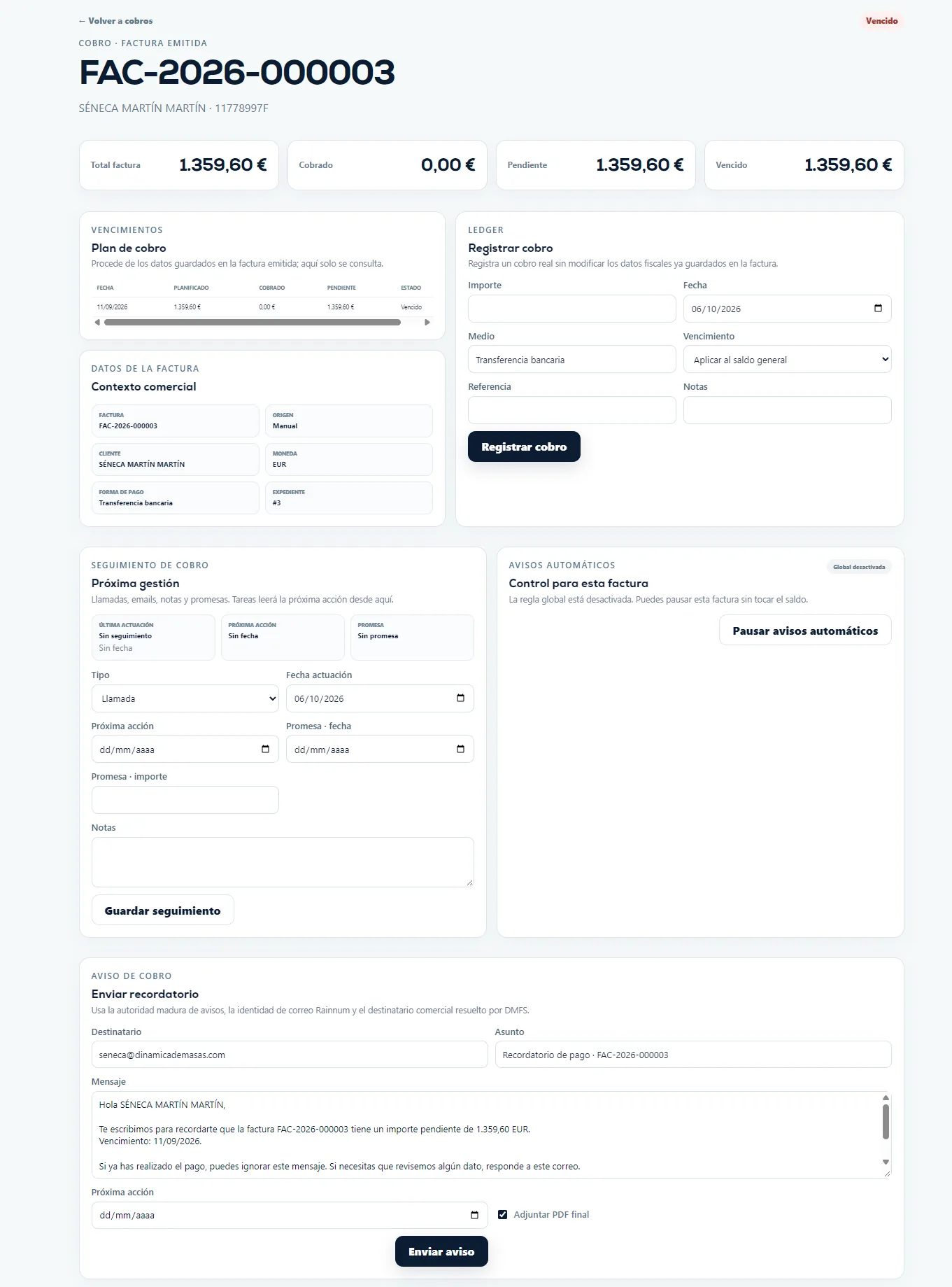
El plan de cobro muestra las fechas e importes que quedaron guardados en la factura emitida. En Cobros se consultan para saber qué corresponde cobrar y qué parte sigue pendiente.
- Consulta la fecha de cada vencimiento.
- Compara lo planificado, lo cobrado y lo pendiente.
- Revisa el estado para distinguir vencimientos pendientes o vencidos.
- Registra los cobros reales desde el ledger sin reescribir la factura original.
Ten en cuenta: El plan procede de la factura emitida. Cobros lo utiliza como referencia económica; no cambia las condiciones fiscales del documento.
Guardar una gestión o promesa de pago
No todo el trabajo de cobro es un movimiento bancario. También puedes guardar llamadas, emails, notas, próximas acciones y promesas para saber qué hacer después.
- Elige el tipo de actuación, por ejemplo una llamada.
- Indica la fecha de la actuación.
- Añade una «Próxima acción» si quieres que Rainnum la tenga en cuenta después.
- Si el cliente ha prometido pagar, guarda la fecha y, si procede, el importe prometido.
- Añade notas y pulsa «Guardar seguimiento».
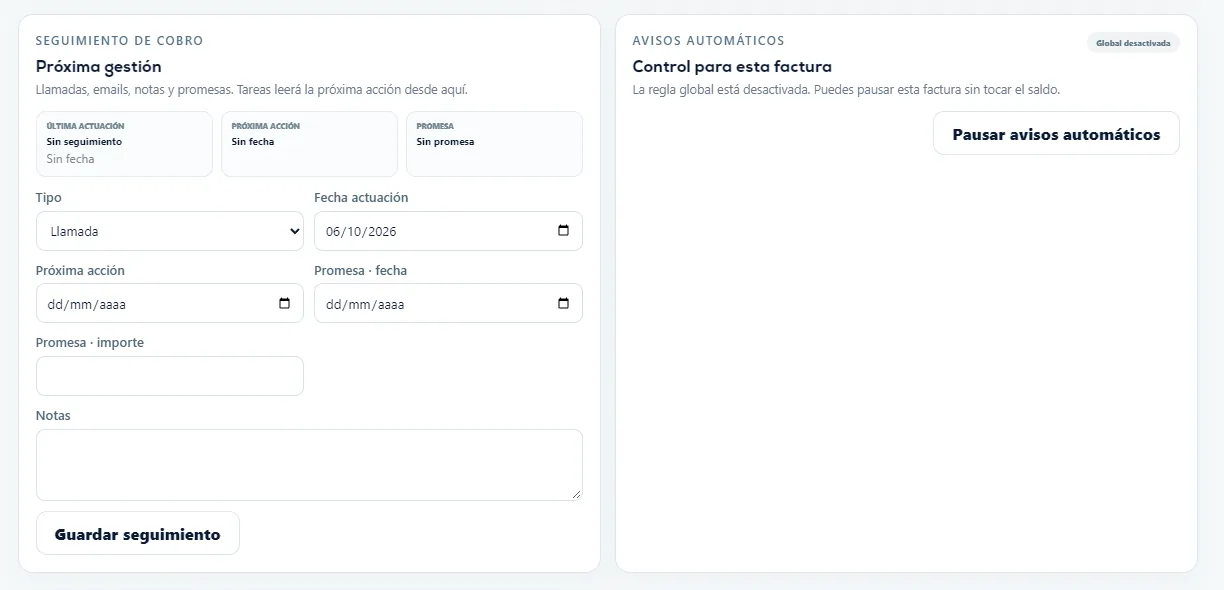
Ten en cuenta: La próxima acción conecta el seguimiento de Cobros con tu organización del trabajo. Guardar una gestión no marca la factura como cobrada.
Enviar un recordatorio de pago
Puedes preparar un aviso comercial al cliente cuando exista un importe pendiente y revisar el mensaje antes de enviarlo.
- Comprueba el destinatario y el asunto.
- Lee o modifica el mensaje antes de enviar.
- Añade una fecha de próxima acción si quieres dejar programado el siguiente seguimiento.
- Decide si quieres adjuntar el PDF final de la factura.
- Pulsa «Enviar aviso» sólo cuando el contenido esté listo.
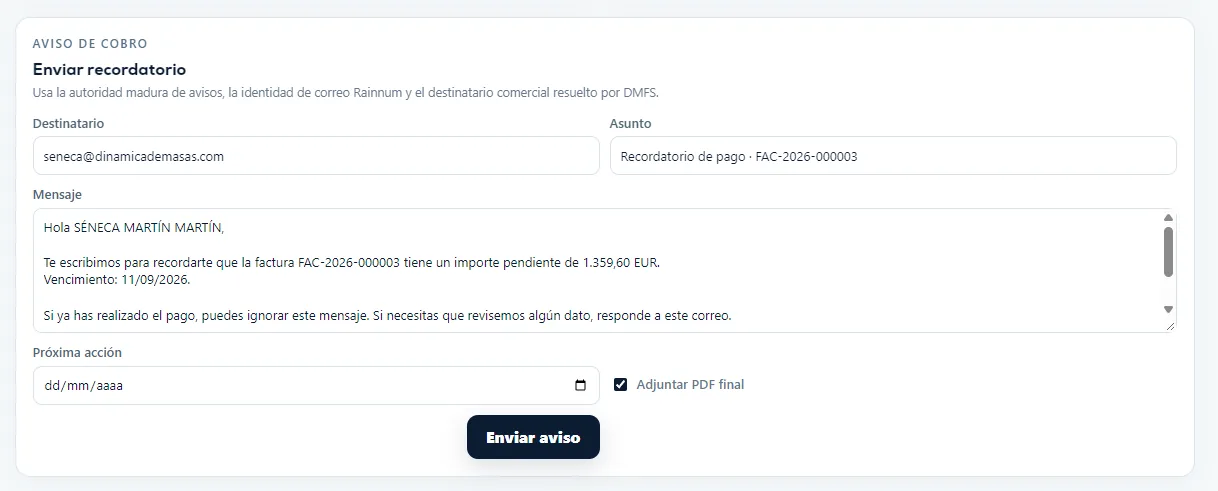
Ten en cuenta: Un recordatorio no cambia el saldo. El cobro sólo se actualiza cuando registras el movimiento económico correspondiente.
Preparar avisos para varias facturas
Desde el listado puedes seleccionar varias facturas visibles y preparar sus recordatorios en una misma operación, manteniendo una revisión previa antes de enviar.
- Marca las facturas que quieras gestionar.
- Usa «Seleccionar visibles» si necesitas trabajar con todas las que ves en la página.
- Pulsa «Preparar avisos seleccionados».
- Rainnum revisará destinatarios y exclusiones antes del envío.
- Comprueba el resultado antes de completar la entrega de los avisos.

Ten en cuenta: Preparar no significa enviar sin revisión. La selección agrupa el trabajo, pero los destinatarios y exclusiones siguen comprobándose.
Avisos automáticos · control por factura
Cuando los avisos automáticos estén habilitados en tu espacio, cada factura puede mantener su propio control. También puedes pausar una factura concreta sin tocar su saldo ni su seguimiento.
- Comprueba si la regla global de avisos está activa o desactivada.
- Pausa los avisos de una factura cuando no quieras que reciba recordatorios automáticos.
- La pausa de avisos no registra un cobro ni modifica el importe pendiente.
- El seguimiento manual puede continuar aunque los avisos automáticos estén pausados.
Ten en cuenta: Los avisos automáticos y el saldo son cosas distintas. Pausar comunicaciones no altera la deuda registrada.
Histórico económico y de seguimientos
Rainnum separa los movimientos económicos de las gestiones comerciales para que puedas reconstruir qué se cobró y qué acciones se hicieron alrededor de la factura.
- Consulta «Histórico económico» para revisar los movimientos de cobro registrados.
- Consulta «Seguimientos y avisos» para recordar llamadas, emails, notas y otras gestiones.
- Si todavía no existe actividad, ambos paneles pueden aparecer vacíos.

Cuenta bancaria y medio de cobro
La cuenta que aparece en una factura se decide al preparar el documento. En Cobros registras lo que realmente ha ocurrido después: importe, fecha y medio utilizado.
- Consulta la factura o el expediente si necesitas comprobar la cuenta que figuraba en el documento.
- Registra en Cobros el medio real con el que se recibió el pago.
- Si necesitas cambiar las cuentas disponibles para documentos futuros, hazlo desde Configuración.
Ten en cuenta: Cambiar una cuenta en Configuración no reescribe facturas ya emitidas.
SEPA y domiciliaciones
Si trabajas con domiciliación, los datos del mandato pertenecen a la ficha del cliente y a la preparación de remesas. Cobros refleja después los movimientos y el seguimiento económico que correspondan.
- Revisa el mandato SEPA en la ficha del cliente antes de utilizarlo.
- No confundas guardar un mandato con registrar un cobro real.
- Cuando exista un movimiento económico, regístralo o consúltalo desde Cobros.
Ten en cuenta: Guardar datos SEPA no significa que el dinero se haya cobrado.