Abre una card para ver sólo esa explicación. Puedes volver al menú de la izquierda en cualquier momento.
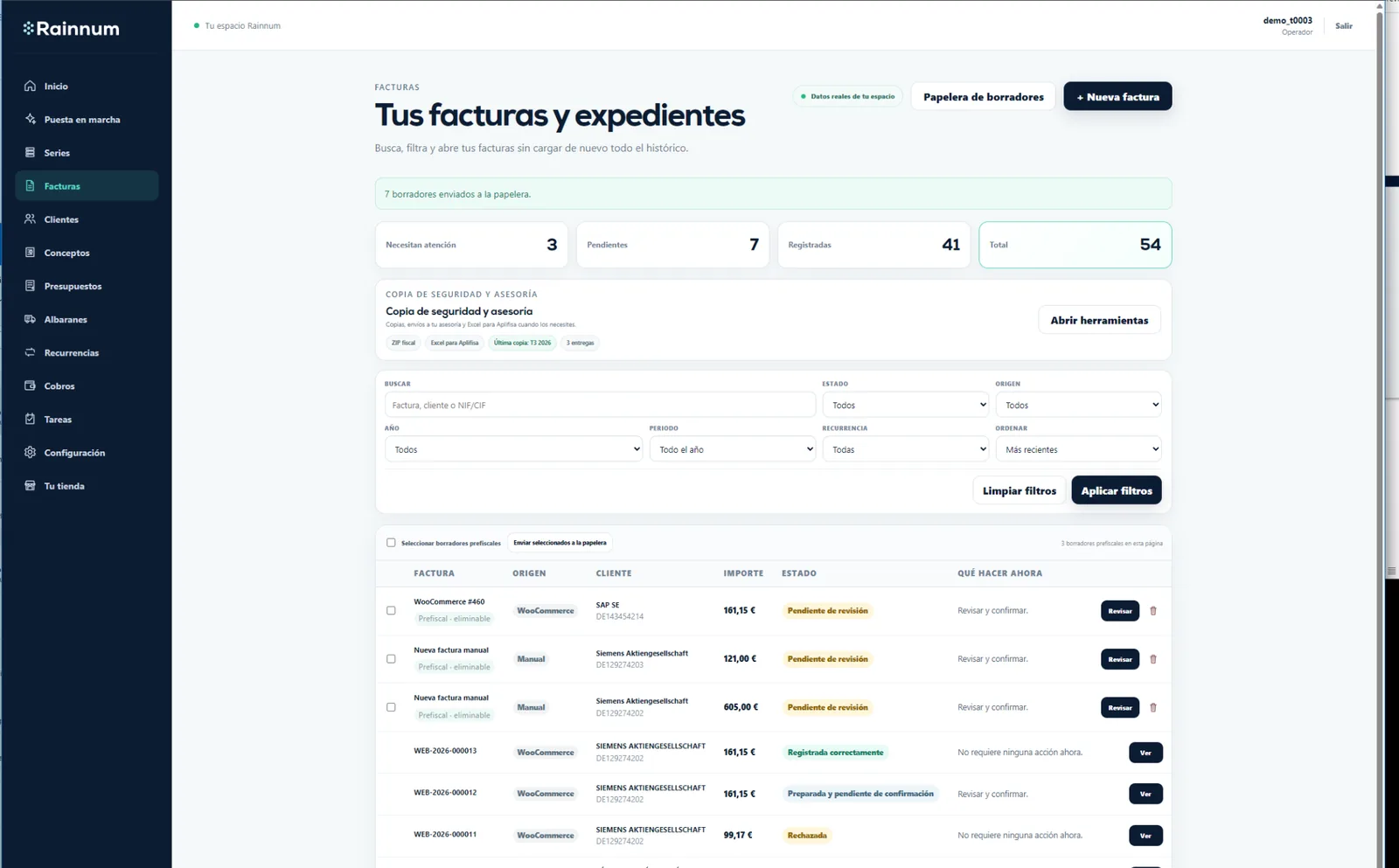
Tus facturas y expedientes
Esta es la pantalla principal de Facturas. Desde aquí puedes crear una factura, localizar documentos anteriores y ver qué necesita tu atención.
- Usa «+ Nueva factura» para empezar una factura manual.
- Utiliza el buscador y los filtros para localizar una factura concreta.
- Fíjate en la columna «Qué hacer ahora»: Rainnum te indica si debes revisar, confirmar o simplemente consultar.
- La «Papelera de borradores» guarda aparte los borradores prefiscales que ya no quieres ver en la lista principal.
Crear una factura manual
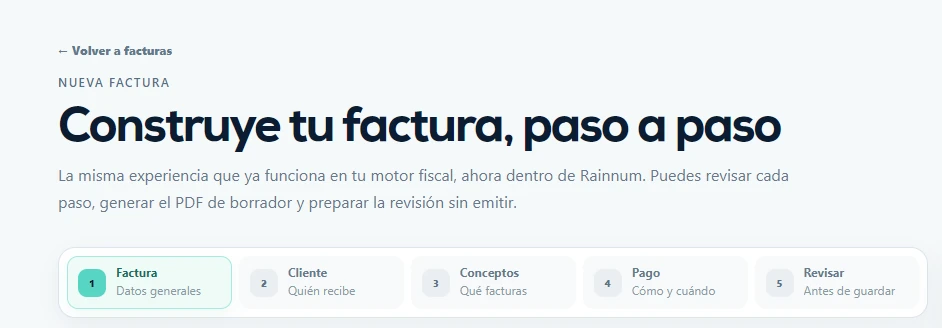
Pulsa «+ Nueva factura». Rainnum te guía por cinco pasos y te enseña una vista previa mientras trabajas.
- Paso 1 · Datos generales.
- Paso 2 · Cliente.
- Paso 3 · Conceptos.
- Paso 4 · Pago y vencimientos.
- Paso 5 · Revisar antes de guardar.
Ten en cuenta: Mientras completas estos cinco pasos sigues trabajando con un borrador. Puedes guardar y salir sin emitir la factura.
El recorrido completo · 5 pasos + 2 finales
Rainnum separa la preparación de la factura, su conversión en documento definitivo y el envío fiscal. Así puedes saber en todo momento qué efecto tiene cada acción.
- 1 · Datos generales. Preparas serie, fechas y datos básicos del documento.
- 2 · Cliente. Eliges quién recibe la factura y compruebas sus datos.
- 3 · Conceptos. Añades los productos, servicios o trabajos que estás facturando.
- 4 · Pago. Indicas cómo y cuándo esperas cobrar y, si corresponde, qué cuenta aparecerá.
- 5 · Revisar. Compruebas el resumen y el PDF. «Preparar factura para revisión» todavía no emite ni envía nada.
- 6 · Aprobar y preparar emisión. La factura recibe su identidad fiscal y número definitivo. Todavía no se envía a la AEAT.
- 7 · Confirmar y enviar una sola vez. Esta confirmación final inicia el envío fiscal.
Ten en cuenta: Los cinco primeros pasos trabajan con un borrador. El cambio importante llega en el paso 6, cuando la factura pasa a ser definitiva. El envío fiscal sólo se inicia en el paso 7.
Vista previa viva · ves la factura mientras la construyes
No tienes que terminar la factura ni descargar un PDF para saber cómo va a quedar. Rainnum mantiene una vista previa a tu lado y la actualiza mientras trabajas.
- Completa los cinco pasos de preparación con normalidad.
- Mira la vista previa de la derecha: cliente, conceptos, importes y forma de pago van apareciendo mientras preparas la factura.
- Los cambios se reflejan sin obligarte a salir del formulario ni generar un PDF cada vez.
- Esto te permite detectar de un vistazo un dato que falta, un importe incorrecto o una forma de pago mal elegida antes de continuar.
- Cuando quieras una comprobación más detallada, puedes abrir la vista o generar el PDF de borrador.
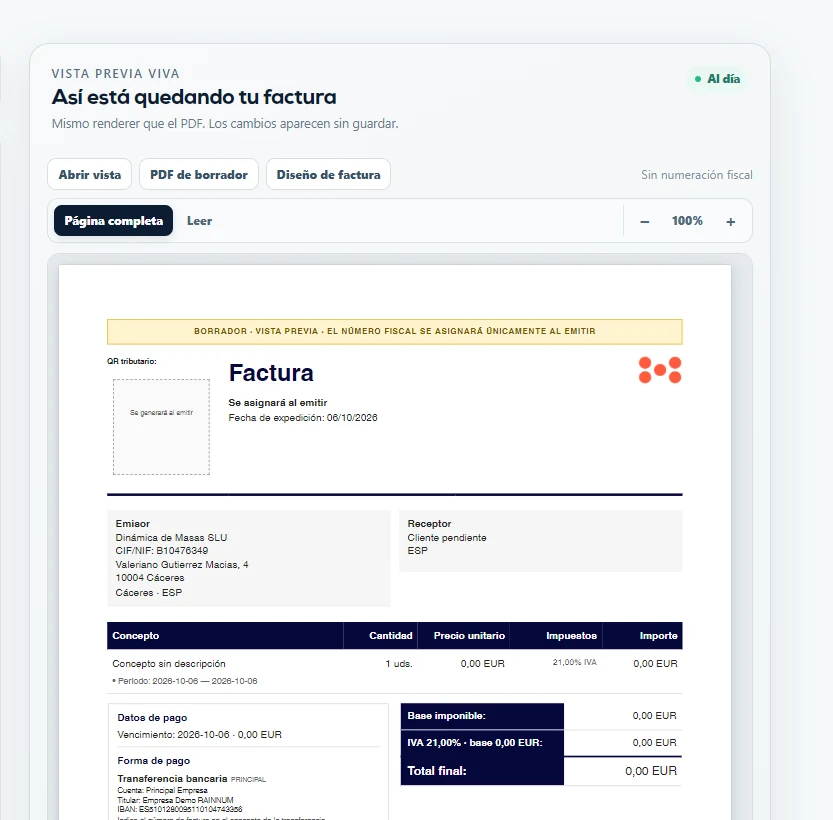
Ten en cuenta: Lo que ves sigue siendo un borrador mientras estás preparando la factura. La vista previa te da control antes de emitir; la numeración fiscal definitiva y el QR se preparan más adelante, cuando corresponda.
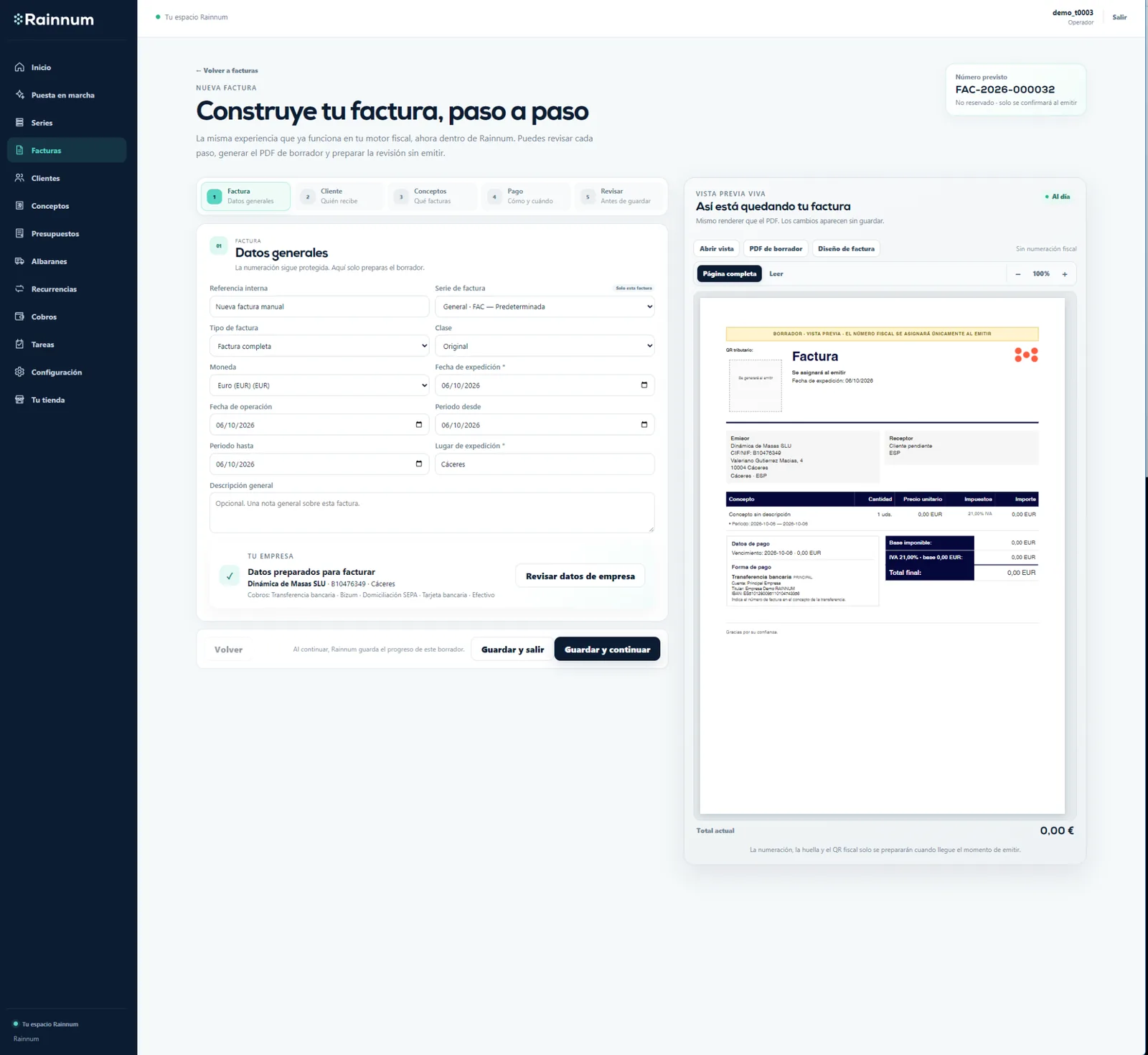
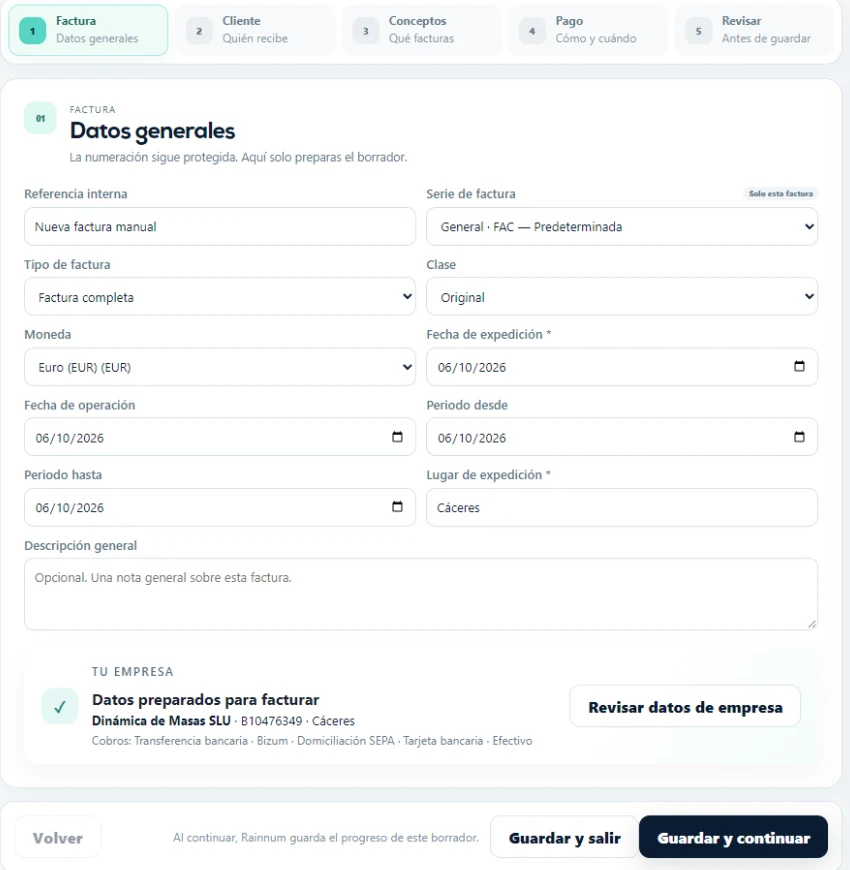
Paso 1 · Datos generales
Aquí defines los datos básicos de la factura antes de añadir el cliente y los conceptos.
- Revisa la referencia interna y la serie que vas a utilizar.
- Comprueba el tipo de factura, la moneda y la fecha de expedición.
- Completa las fechas o periodos sólo cuando correspondan a tu operación.
- Si necesitas comprobar los datos de tu empresa, utiliza «Revisar datos de empresa».
- Pulsa «Guardar y continuar» para pasar al cliente.
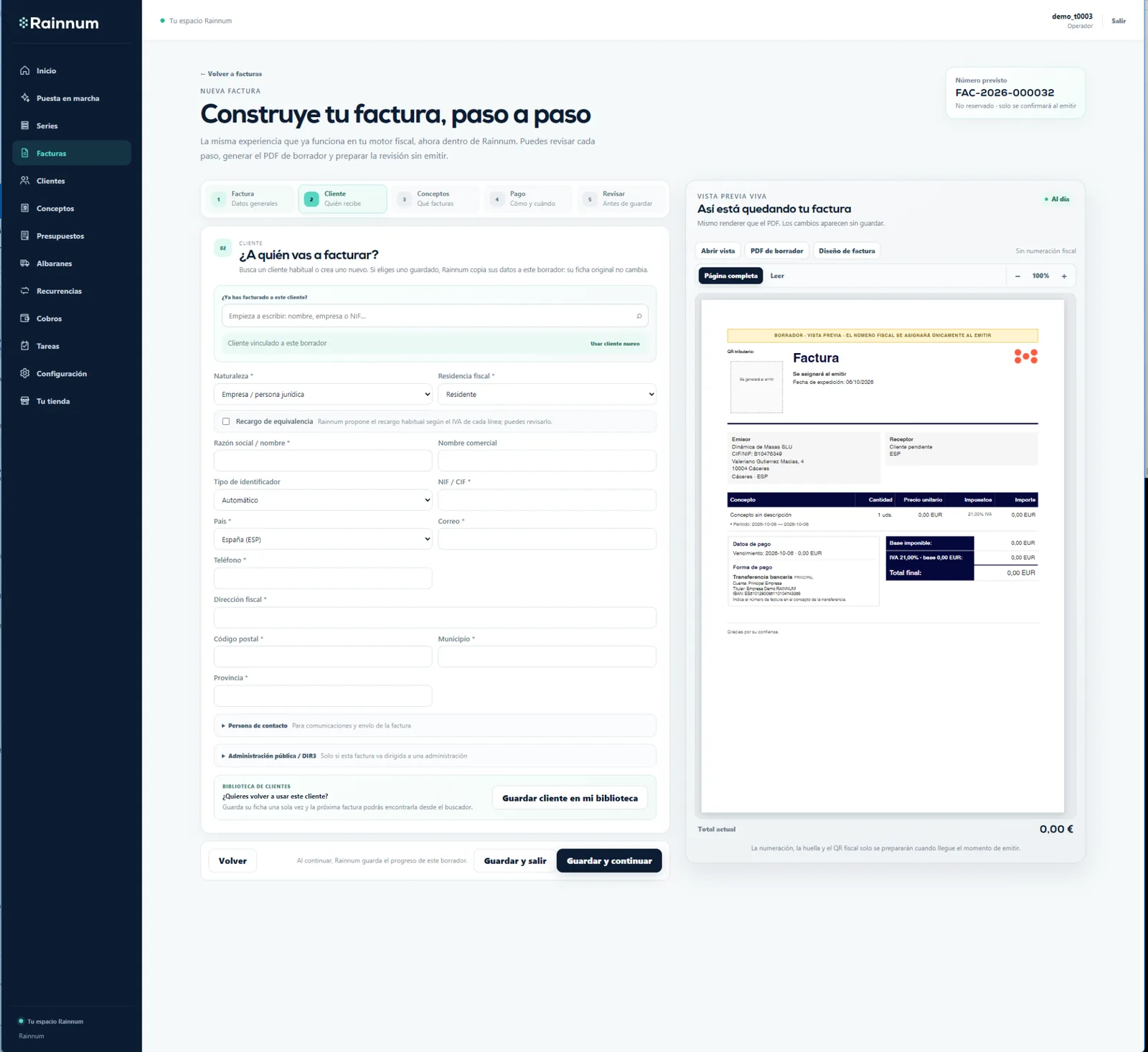
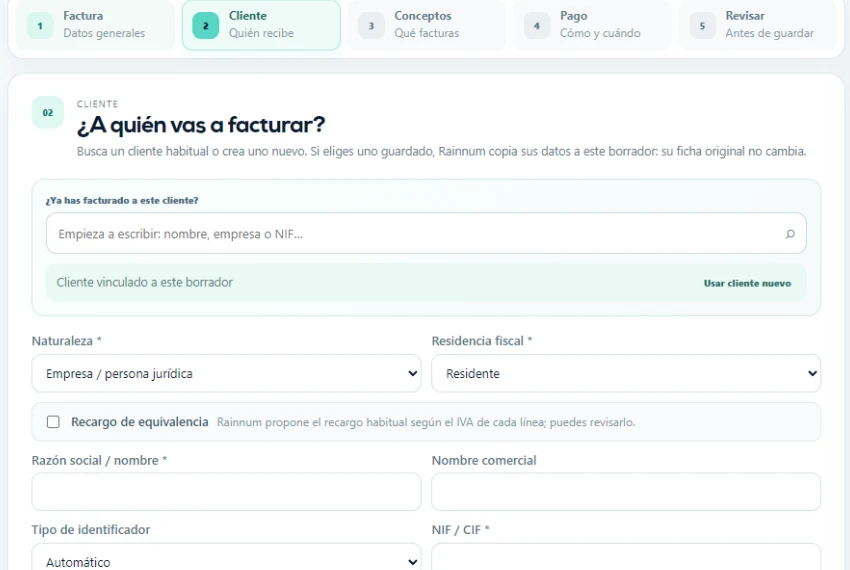
Paso 2 · Elegir el cliente
Puedes buscar un cliente que ya tengas guardado o completar los datos de uno nuevo para esta factura.
- Empieza escribiendo el nombre, empresa o NIF en el buscador si el cliente ya existe.
- Si es nuevo, completa naturaleza, residencia fiscal, identificación, dirección y datos de contacto necesarios.
- Utiliza «Guardar cliente en mi biblioteca» si quieres reutilizar esa ficha en próximas facturas.
- Comprueba que los datos del receptor aparecen correctamente en la vista previa.
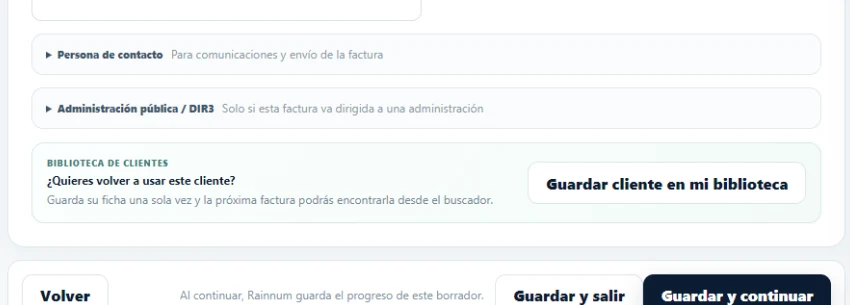
Ten en cuenta: Los datos que quedan guardados en esta factura forman parte de este documento. Los cambios posteriores en la ficha general del cliente no deben alterar una factura ya preparada.
Paso 3 · Añadir lo que estás facturando
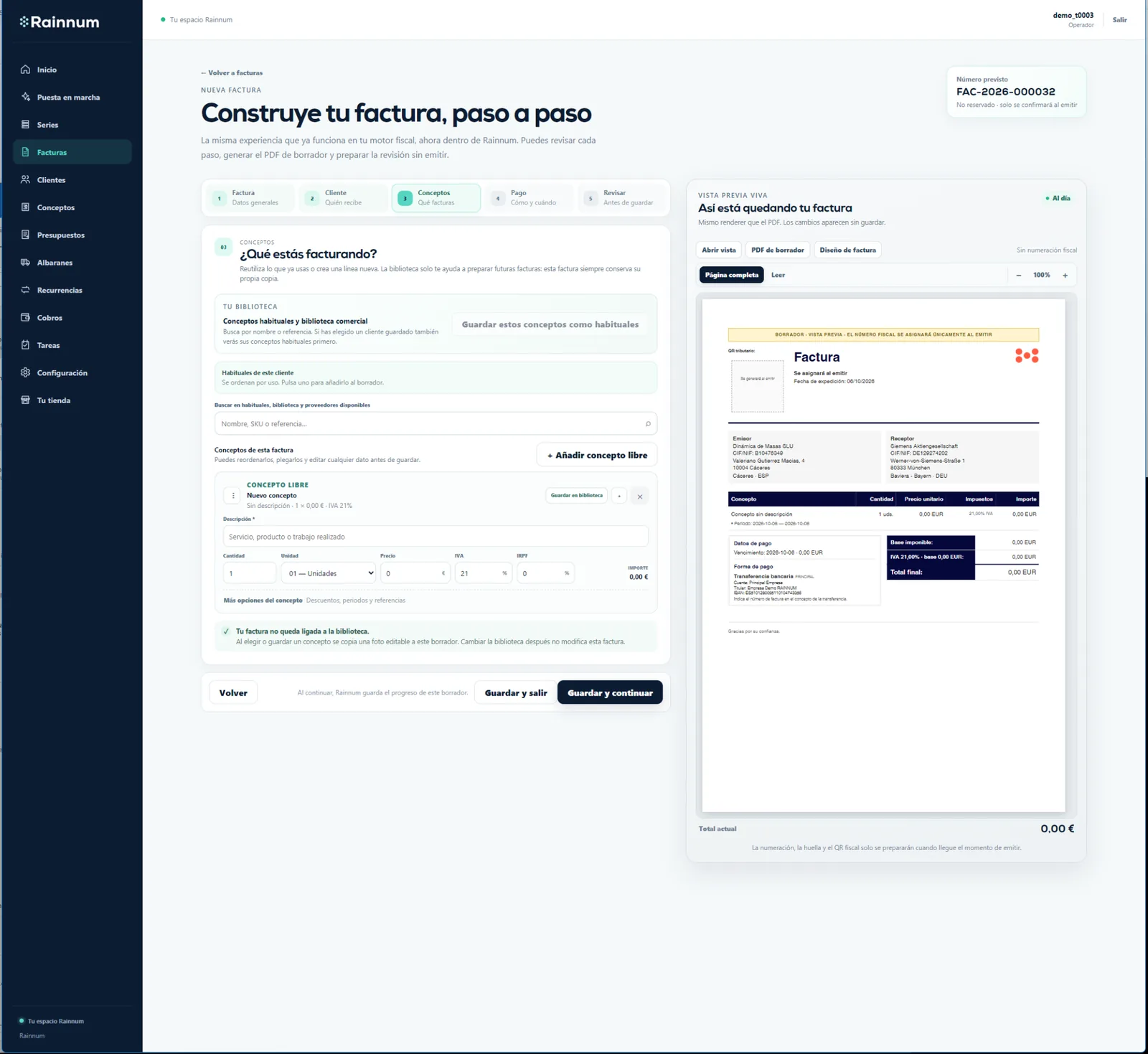
Añade los productos, servicios o trabajos que deben aparecer en la factura.
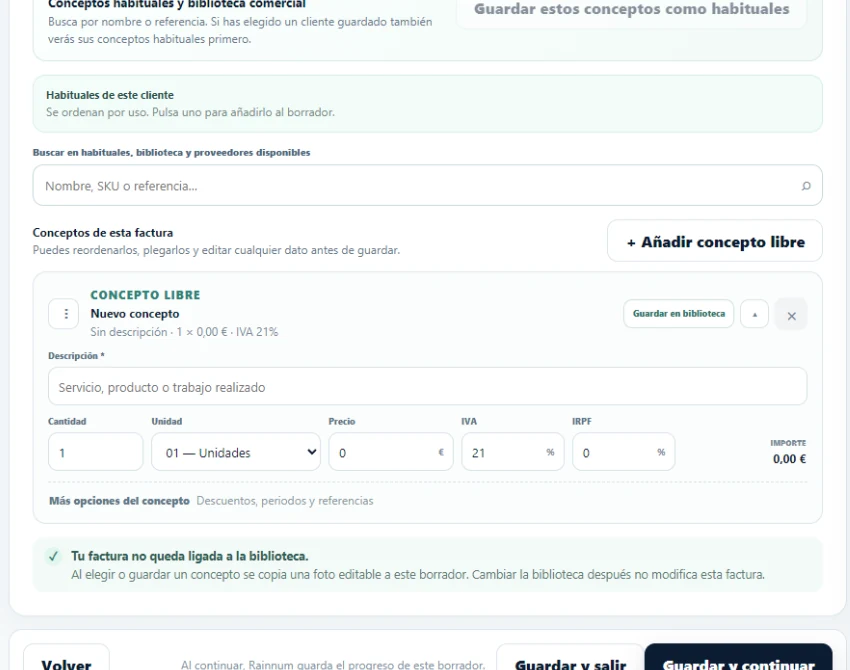
- Busca un concepto habitual o pulsa «+ Añadir concepto libre».
- Escribe una descripción clara de lo facturado.
- Revisa cantidad, unidad, precio e impuestos.
- Añade tantos conceptos como necesites.
- Si ese concepto volverá a utilizarse, puedes guardarlo en tu biblioteca.
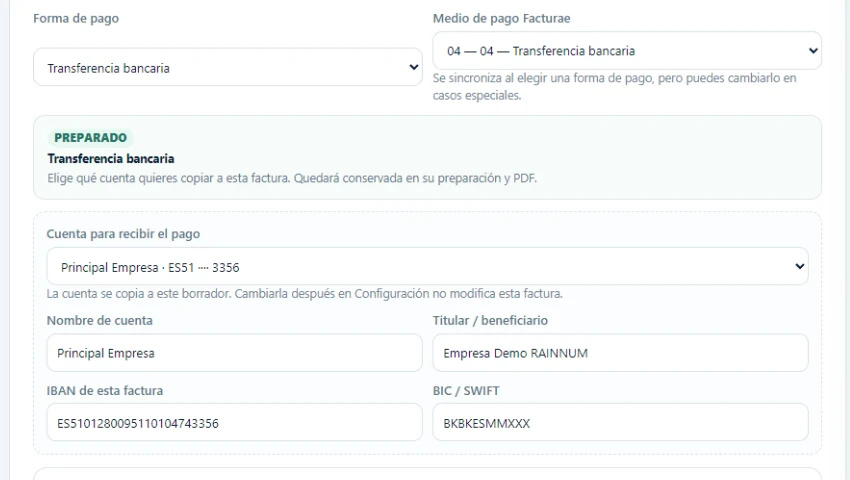
Paso 4 · Forma de pago y vencimientos
Indica cómo esperas cobrar la factura y, cuando corresponda, qué cuenta bancaria debe aparecer en el documento.
- Selecciona la forma y el medio de pago.
- Si utilizas transferencia, elige la cuenta que quieras mostrar en esta factura.
- Define uno o varios vencimientos según lo acordado con el cliente.
- Comprueba que el total planificado coincide con el total de la factura.
- Añade notas o textos legales sólo si los necesitas.
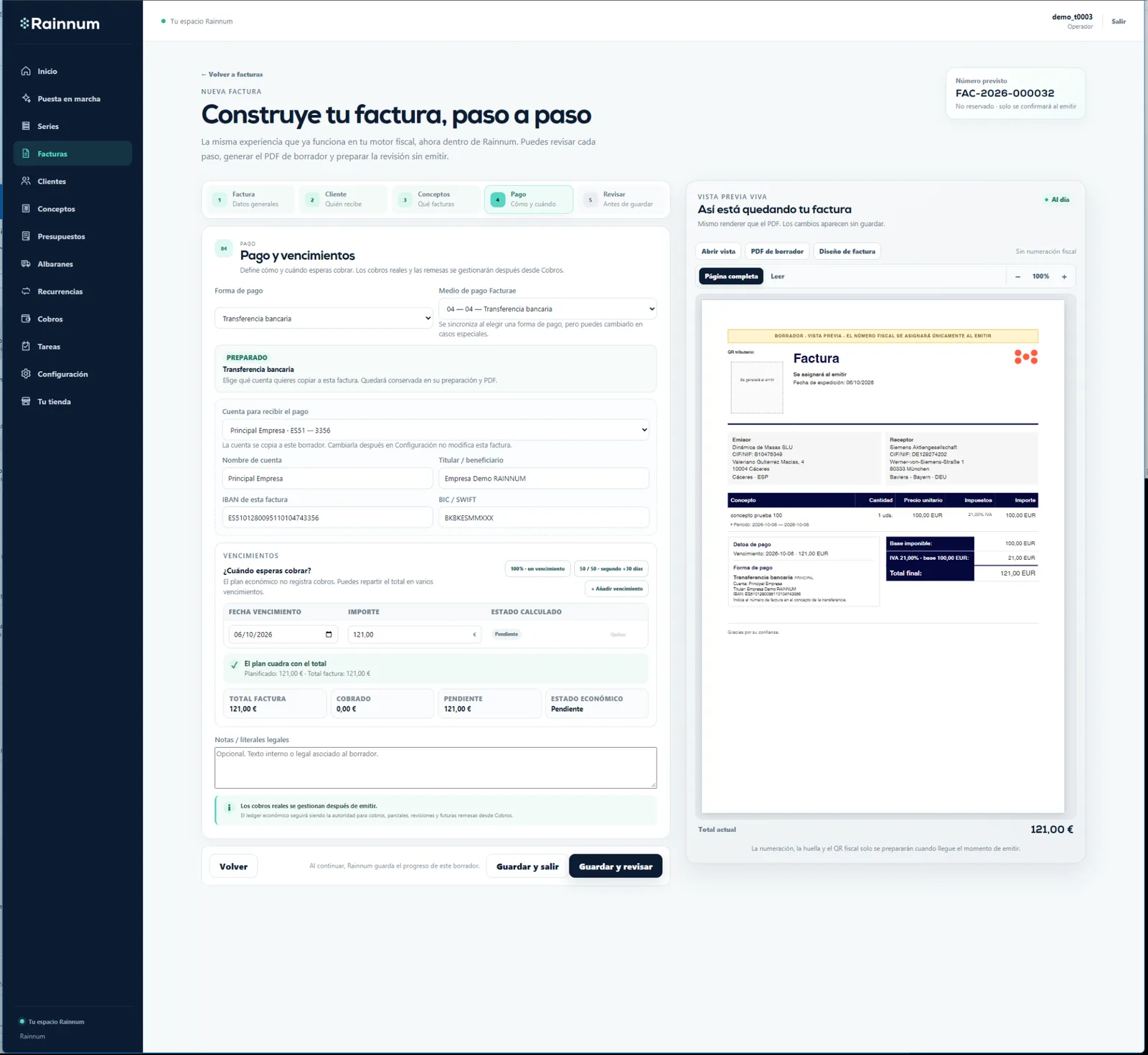
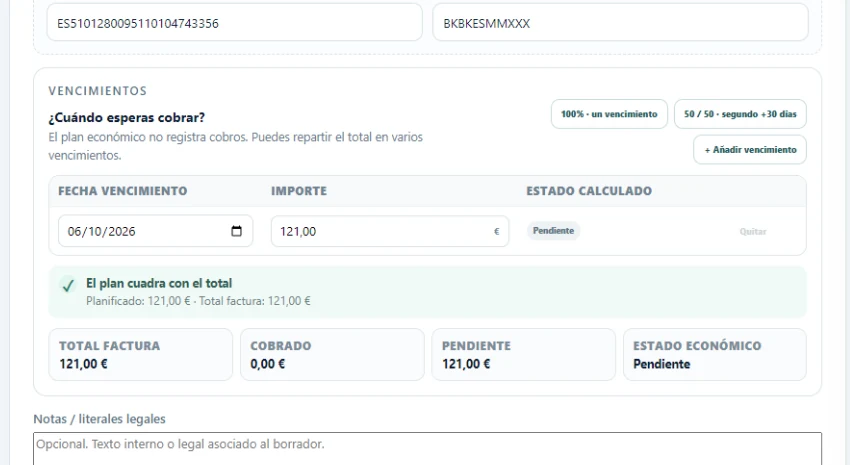
Ten en cuenta: Un vencimiento no significa que el dinero ya se haya cobrado. Los cobros reales se registran después desde Cobros.
Paso 5 · Revisar el borrador
Antes de preparar la factura, comprueba que cliente, conceptos, importes y forma de pago son correctos.
- Revisa el resumen de la izquierda.
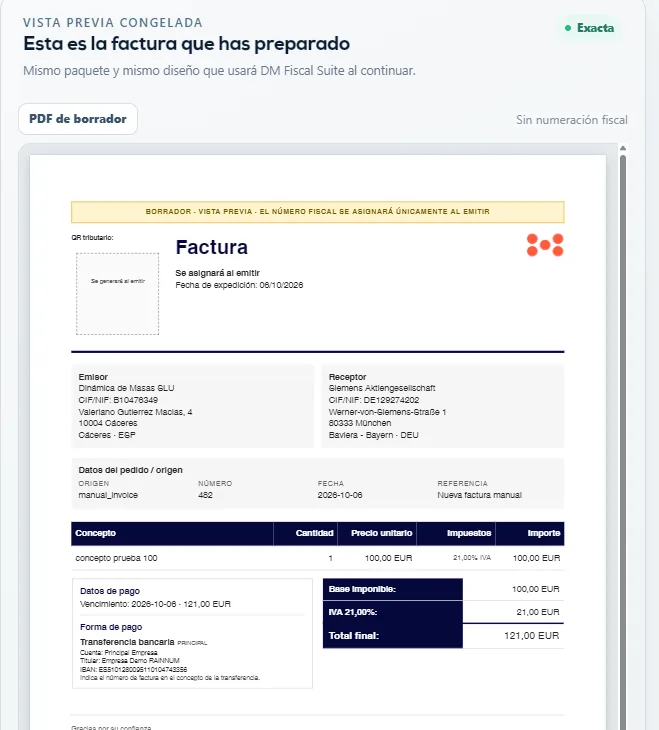
- Comprueba el PDF de borrador de la derecha.
- Si quieres parar aquí, utiliza «Guardar borrador».
- Cuando todo esté correcto, pulsa «Preparar factura para revisión».
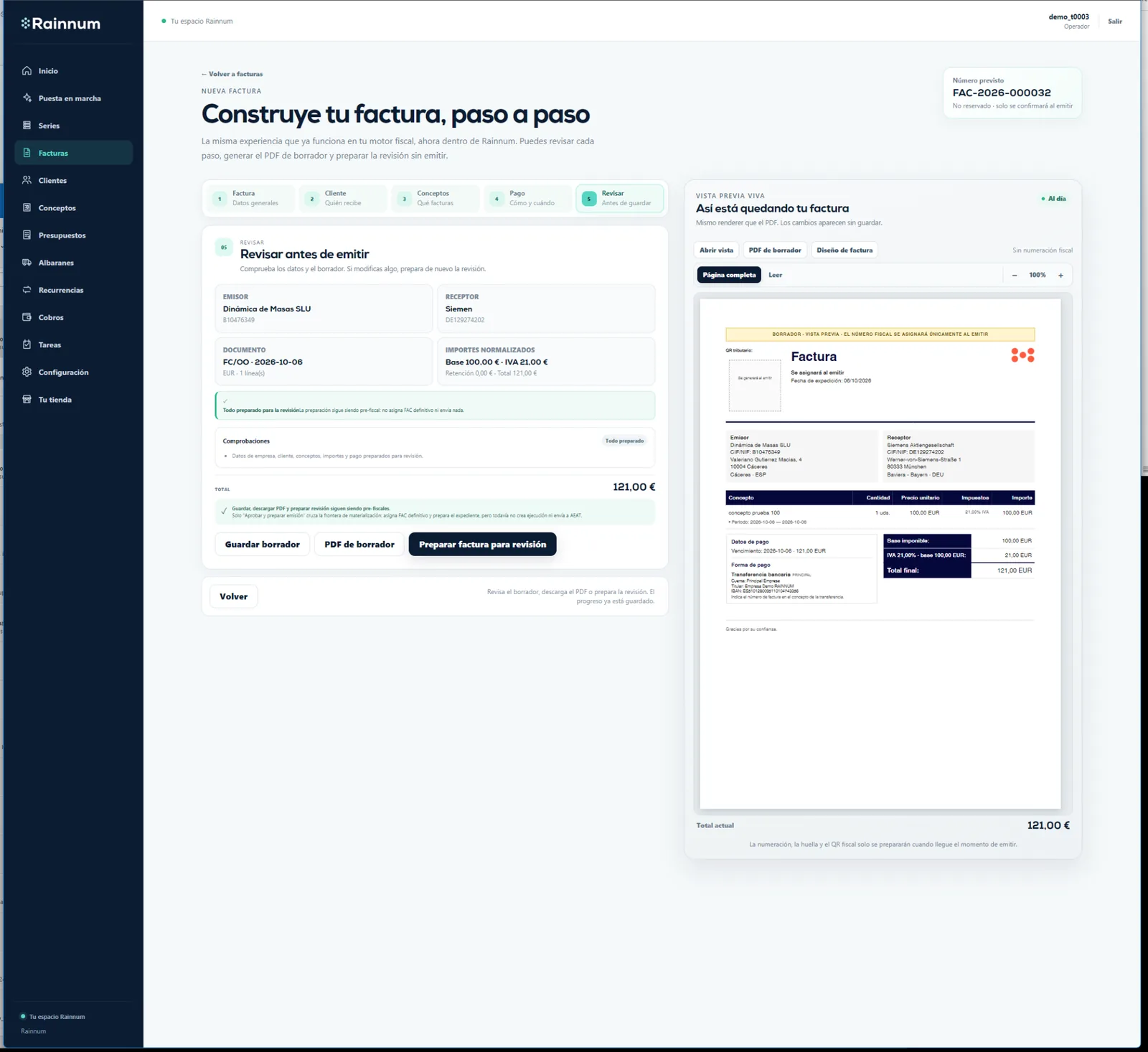
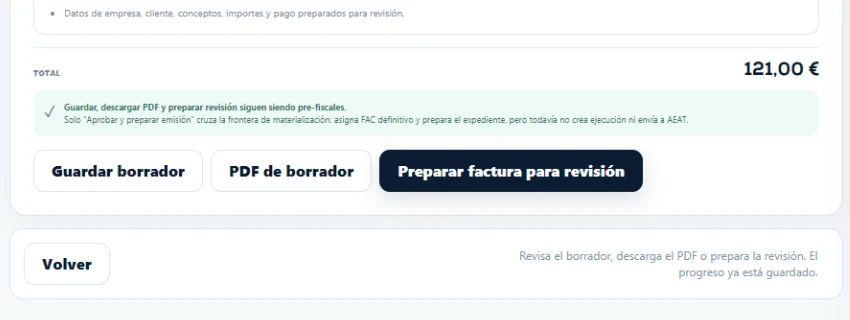
Ten en cuenta: Todavía no estás emitiendo la factura. En este punto puedes revisar y corregir lo que necesites.
Guardar una factura y continuar después
Puedes salir en cualquier momento mientras preparas la factura y retomarla después sin perder el trabajo.
- Pulsa «Guardar y salir».
- Vuelve a Facturas: el borrador seguirá disponible.
- Ábrelo de nuevo para continuar desde el punto guardado.
Ten en cuenta: Guardar un borrador no emite la factura. La numeración fiscal y los pasos de emisión sólo se realizan cuando corresponda.
Revisar la factura antes de emitir
Después de preparar la revisión, Rainnum te enseña una fotografía exacta de la factura que estás a punto de convertir en definitiva.
- Comprueba emisor, receptor, documento e importes.
- Revisa el PDF completo.
- Si encuentras algo incorrecto, pulsa «Volver a editar».
- Si todo está bien, utiliza «Aprobar y preparar emisión».
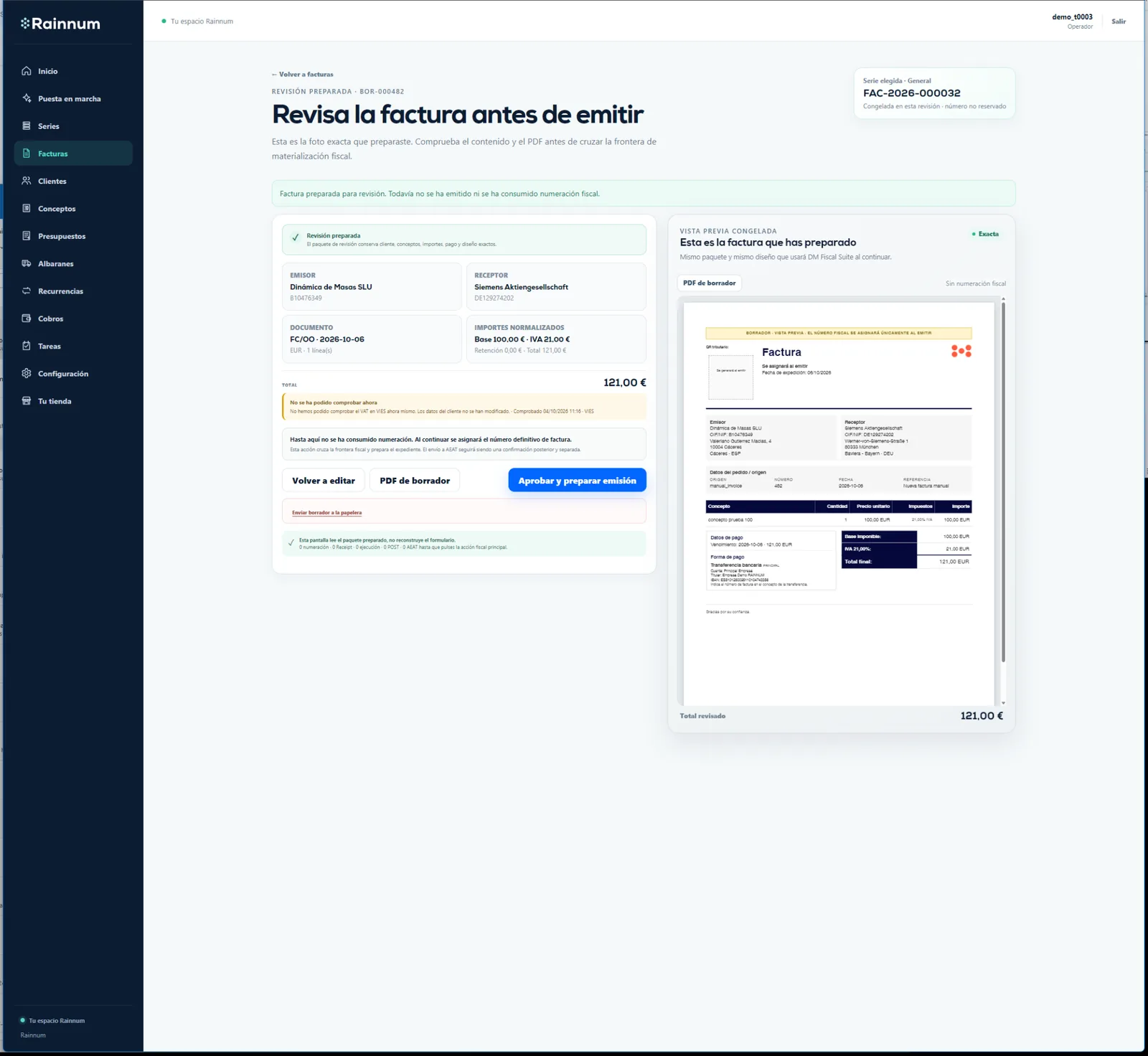
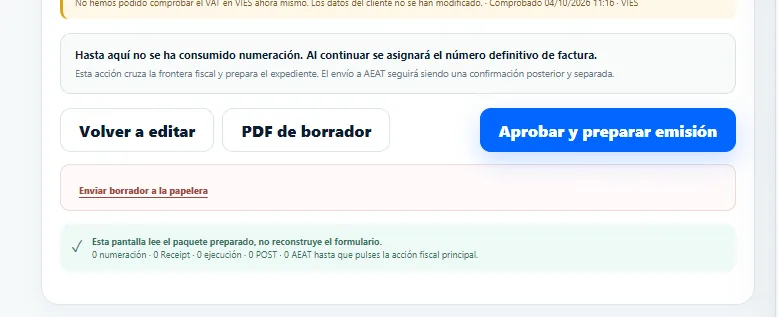
Ten en cuenta: Hasta que pulses «Aprobar y preparar emisión» no se ha consumido numeración fiscal definitiva.
¿Qué ocurre al aprobar y preparar la emisión?
Rainnum convierte el borrador revisado en una factura con identidad fiscal definitiva y prepara el expediente para el siguiente paso.
- Se asigna el número definitivo de factura.
- El contenido que has aprobado queda vinculado a ese expediente.
- Rainnum prepara el PDF final numerado.
- El envío a la AEAT todavía espera una confirmación posterior y separada.
Ten en cuenta: Aprobar no es lo mismo que enviar a la AEAT. Rainnum te mostrará otra pantalla para que confirmes expresamente el envío.
Confirmar el envío fiscal
Cuando la factura ya está preparada, Rainnum muestra el PDF final numerado y pide una confirmación específica antes de iniciar el envío.
- Comprueba una última vez el número, cliente e importe.
- Abre el PDF final si necesitas revisarlo con más detalle.
- Pulsa «Confirmar y enviar una sola vez» únicamente cuando estés seguro.
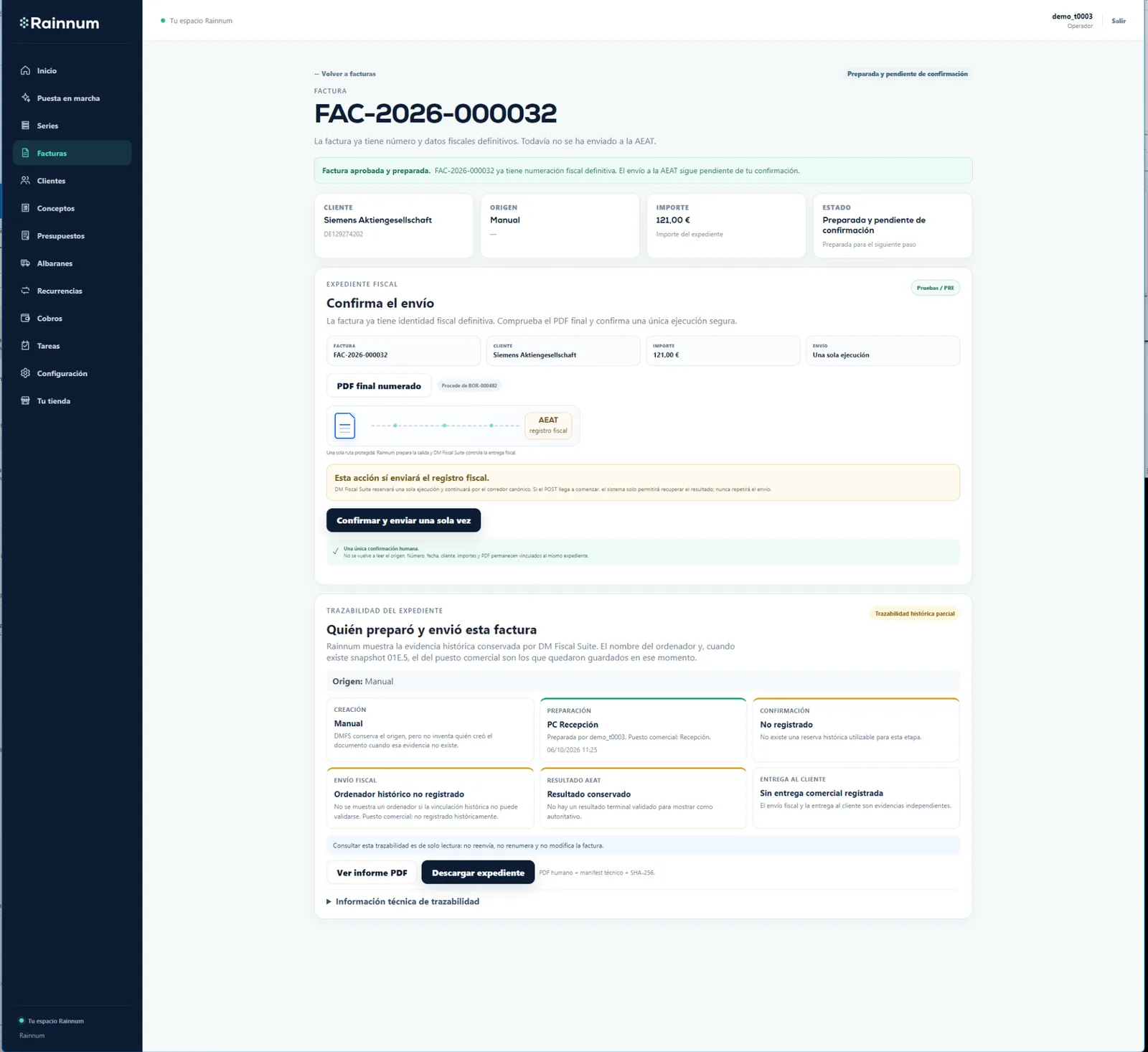
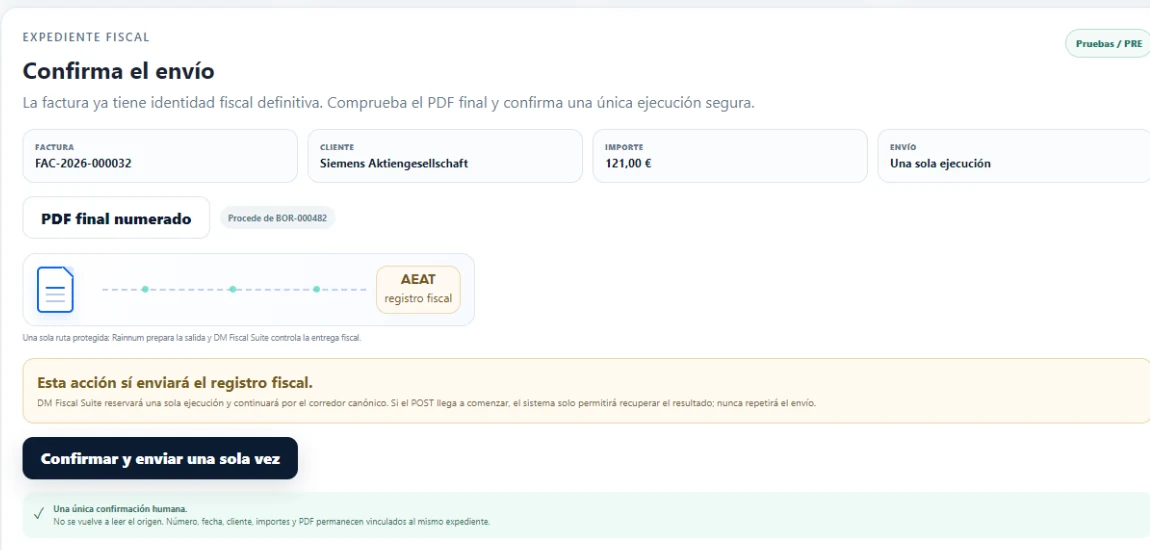
Ten en cuenta: Este sí es el paso de confirmación del envío fiscal. Rainnum lo mantiene separado de la preparación para evitar envíos accidentales.
Mientras Rainnum realiza el envío
Después de confirmar, Rainnum realiza el proceso y te muestra el progreso de esa misma operación.
- Espera a que Rainnum termine y muestre el resultado.
- No pulses otra vez para intentar acelerar el proceso.
- Si el sistema necesita que hagas algo, te lo indicará en la propia pantalla.
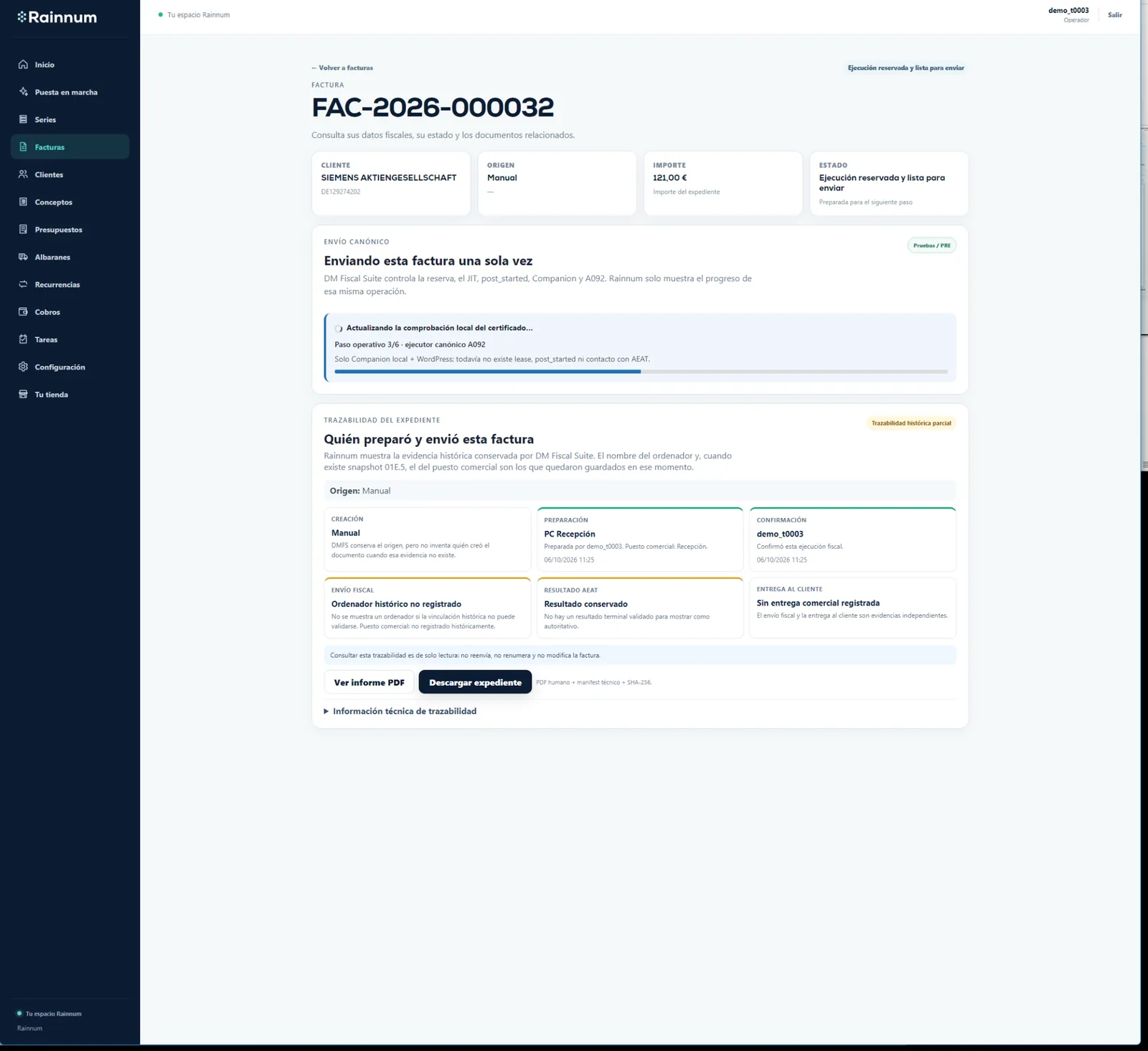
Ten en cuenta: No necesitas entender los datos técnicos que puedan aparecer en diagnóstico. La parte principal de la pantalla te indicará el estado y el siguiente paso.
Factura registrada correctamente
Cuando el proceso termina correctamente, el expediente reúne la factura, su resultado y las acciones que puedes realizar después.
- Consulta o descarga el PDF definitivo.
- Abre «Documentos y justificantes» cuando necesites conservar la documentación relacionada.
- Envía la factura al cliente revisando destinatario, asunto y mensaje.
- Consulta el recorrido de la factura y su trazabilidad.
- Si necesitas corregir una factura ya registrada, utiliza las acciones específicas como «Rectificar» o «Anular» cuando correspondan.
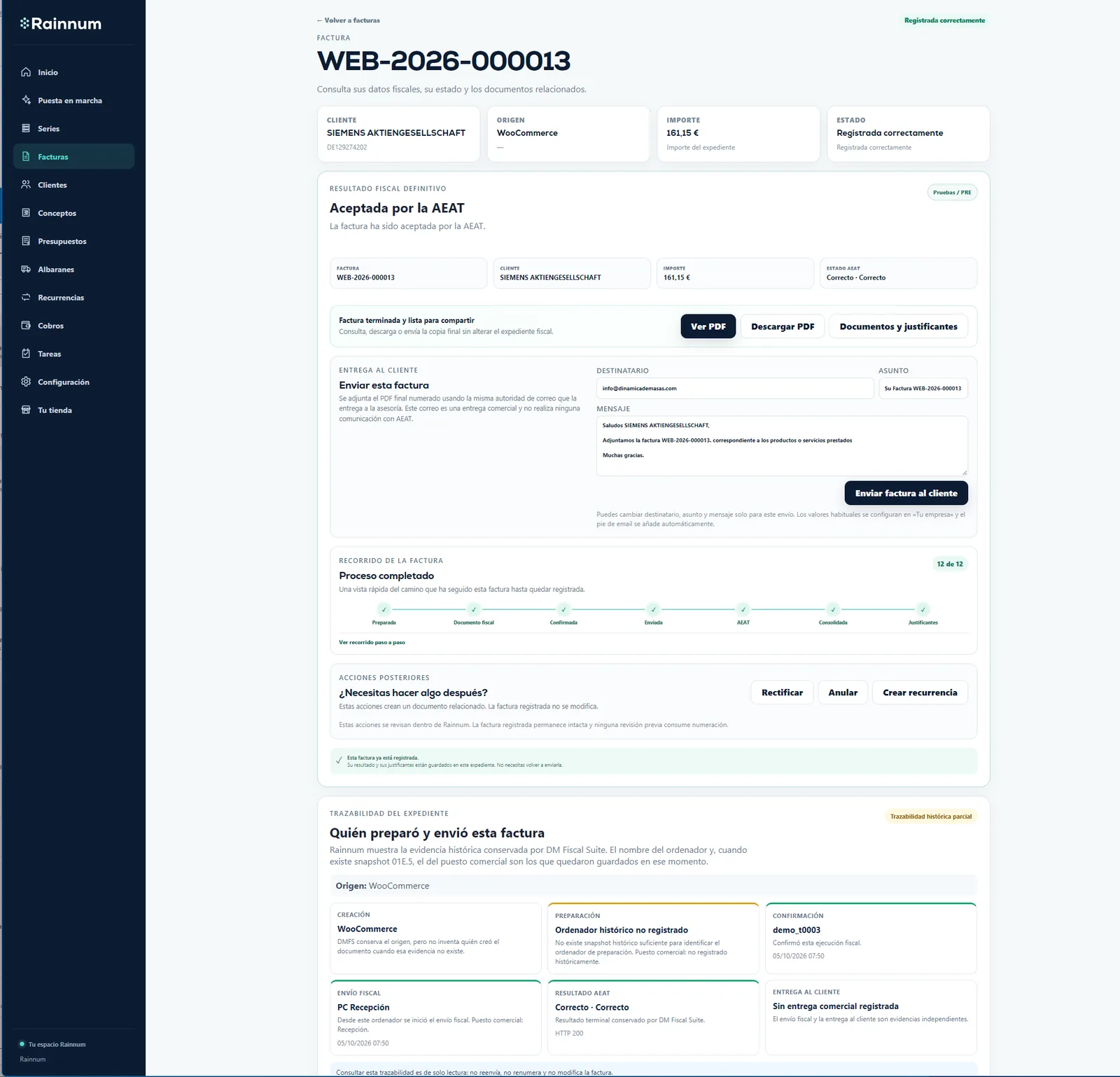
Ten en cuenta: Una factura registrada no se vuelve a editar como si fuera un borrador. Rainnum conserva el expediente y ofrece las acciones posteriores adecuadas.
Comprueba VeriFactu escaneando el QR
El QR de la factura permite hacer una comprobación muy sencilla fuera de Rainnum, directamente en el servicio de cotejo de la Agencia Tributaria.
- Abre el PDF definitivo de la factura.
- Escanea el QR con la cámara del móvil.
- El móvil abre la página de cotejo de la Agencia Tributaria.
- Cuando la información coincide con los datos remitidos, AEAT muestra «Encontrada» junto con los datos esenciales de la factura.
- Puedes comprobar NIF del expedidor, número de factura, fecha de expedición e importe sin entrar en Rainnum.
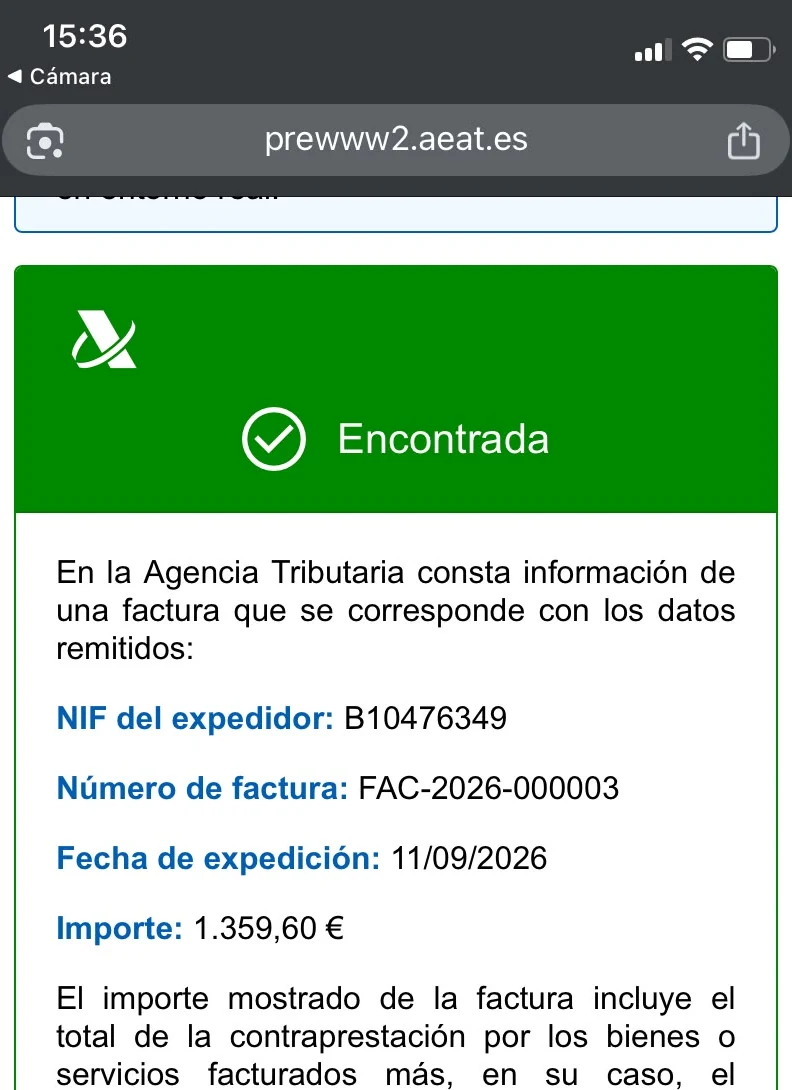
Ten en cuenta: Es una comprobación externa y fácil de enseñar a tu cliente. La captura corresponde al entorno de pruebas de AEAT; en producción el QR utiliza el servicio correspondiente de la Agencia Tributaria.
Buscar, filtrar y ordenar facturas
Cuando tengas muchas facturas, no necesitas recorrer todo el histórico. Utiliza los filtros del listado.
- Busca por factura, cliente o NIF/CIF.
- Filtra por estado y origen.
- Acota por año, periodo o recurrencia si lo necesitas.
- Elige el orden y pulsa «Aplicar filtros».
- Pulsa «Limpiar filtros» para volver a la vista general.
Facturas procedentes de WooCommerce
Los documentos procedentes de WooCommerce aparecen en el mismo listado, identificados por su origen, y se revisan dentro de Rainnum antes de completar el proceso fiscal.
- Localiza el documento con origen «WooCommerce».
- Pulsa «Revisar» cuando esté pendiente de revisión.
- Comprueba cliente, conceptos, importes y tratamiento fiscal.
- Continúa sólo cuando los datos de esa factura sean correctos.
Ten en cuenta: La revisión en Rainnum trabaja con el documento preparado para facturación. El pedido original de WooCommerce sigue siendo el origen comercial.
Papelera de borradores
La papelera sirve para apartar borradores prefiscales de la lista principal sin confundirlos con facturas ya emitidas.
- Envía a la papelera únicamente borradores que todavía sean prefiscales y eliminables.
- Entra en «Papelera de borradores» desde la parte superior del listado.
- Restaura un borrador si vuelves a necesitarlo.
Ten en cuenta: Si el borrador procede de WooCommerce, la papelera de Rainnum no elimina el pedido original de la tienda.