Abre una card para ver sólo esa explicación. Puedes volver al menú de la izquierda en cualquier momento.
Empezar con Rainnum es muy sencillo
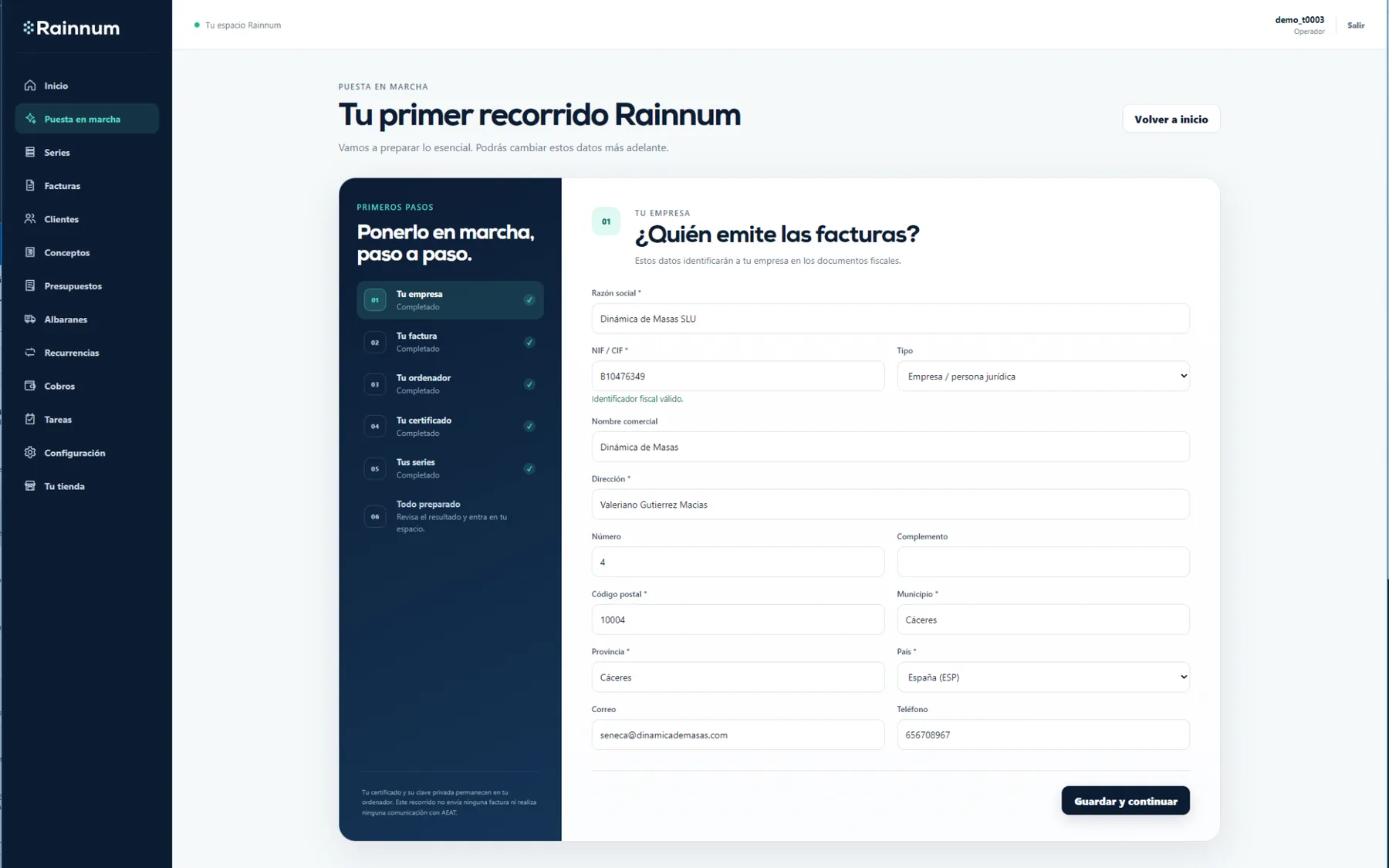
Puesta en marcha es un recorrido guiado de seis pasos. Rainnum te pide sólo lo necesario, una pantalla cada vez, y te va indicando qué está completado.
- 1 · Tu empresa. Identifica quién emite los documentos.
- 2 · Tu factura. Da a tus documentos el aspecto de tu empresa.
- 3 · Tu ordenador. Comprueba o instala Companion en este equipo.
- 4 · Tu certificado. Elige la identidad que utilizarás cuando corresponda realizar un envío fiscal.
- 5 · Tus series. Confirma las series iniciales.
- 6 · Todo preparado. Revisa el resultado y entra en tu espacio.
- Los pasos ya completados aparecen marcados y puedes volver atrás cuando lo necesites.
Ten en cuenta: No necesitas aprender una configuración técnica para empezar. Rainnum te guía paso a paso y después podrás volver a cambiar estos datos desde Configuración o Series. Esta puesta en marcha prepara tu espacio: no emite facturas ni contacta por sí sola con la AEAT.
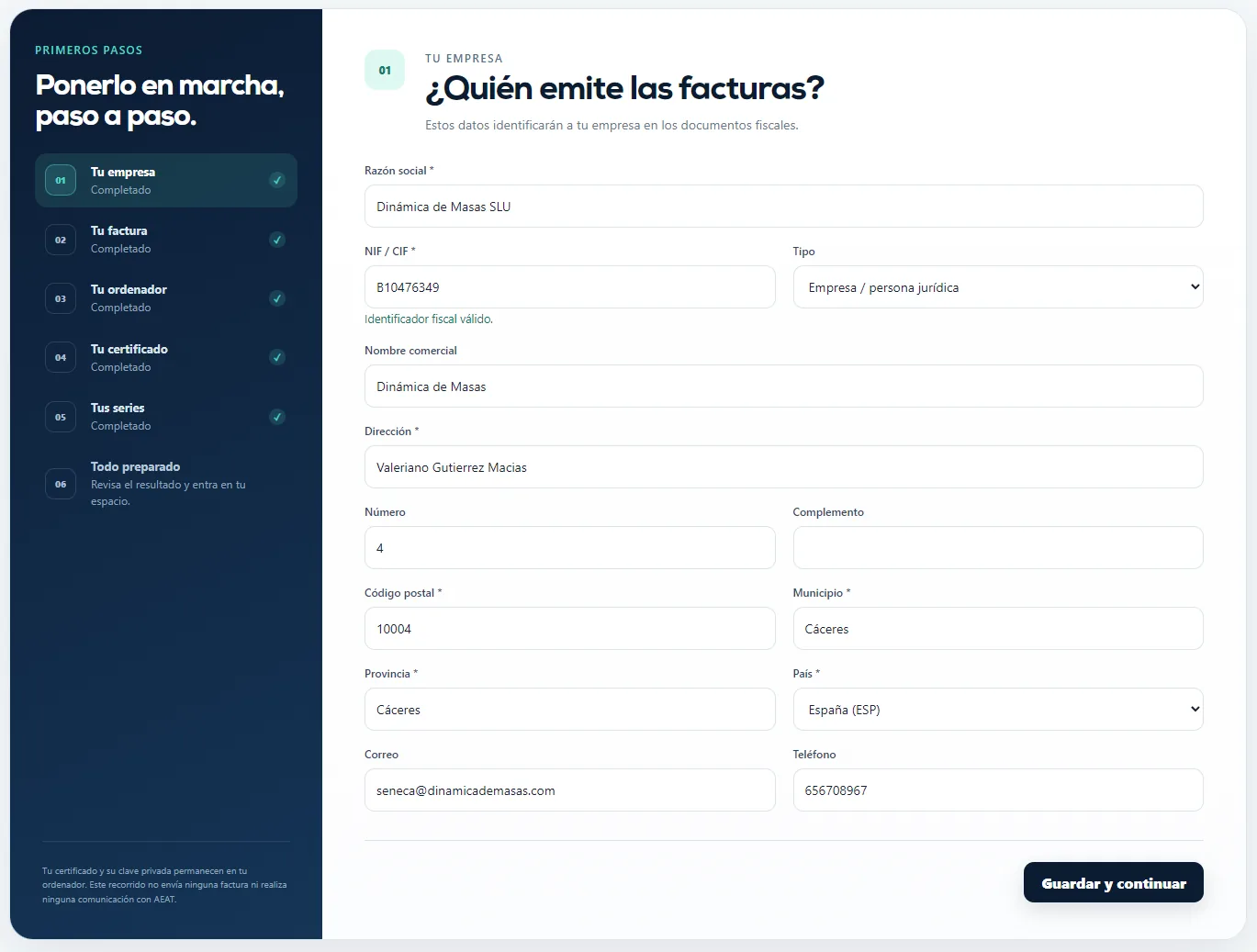
Paso 1 · ¿Quién emite las facturas?
Empieza por los datos básicos de tu empresa. Son los que Rainnum utilizará como punto de partida al preparar tus documentos.
- Revisa la razón social y el NIF o CIF.
- Indica el tipo de persona y el nombre comercial cuando corresponda.
- Completa dirección, código postal, municipio, provincia y país.
- Añade correo y teléfono para dejar preparada la información de contacto.
- Pulsa «Guardar y continuar».
Ten en cuenta: No estás creando una factura. Sólo estás preparando la ficha de tu empresa para los próximos documentos; podrás revisarla más adelante desde Configuración.
Paso 2 · Hazla tuya
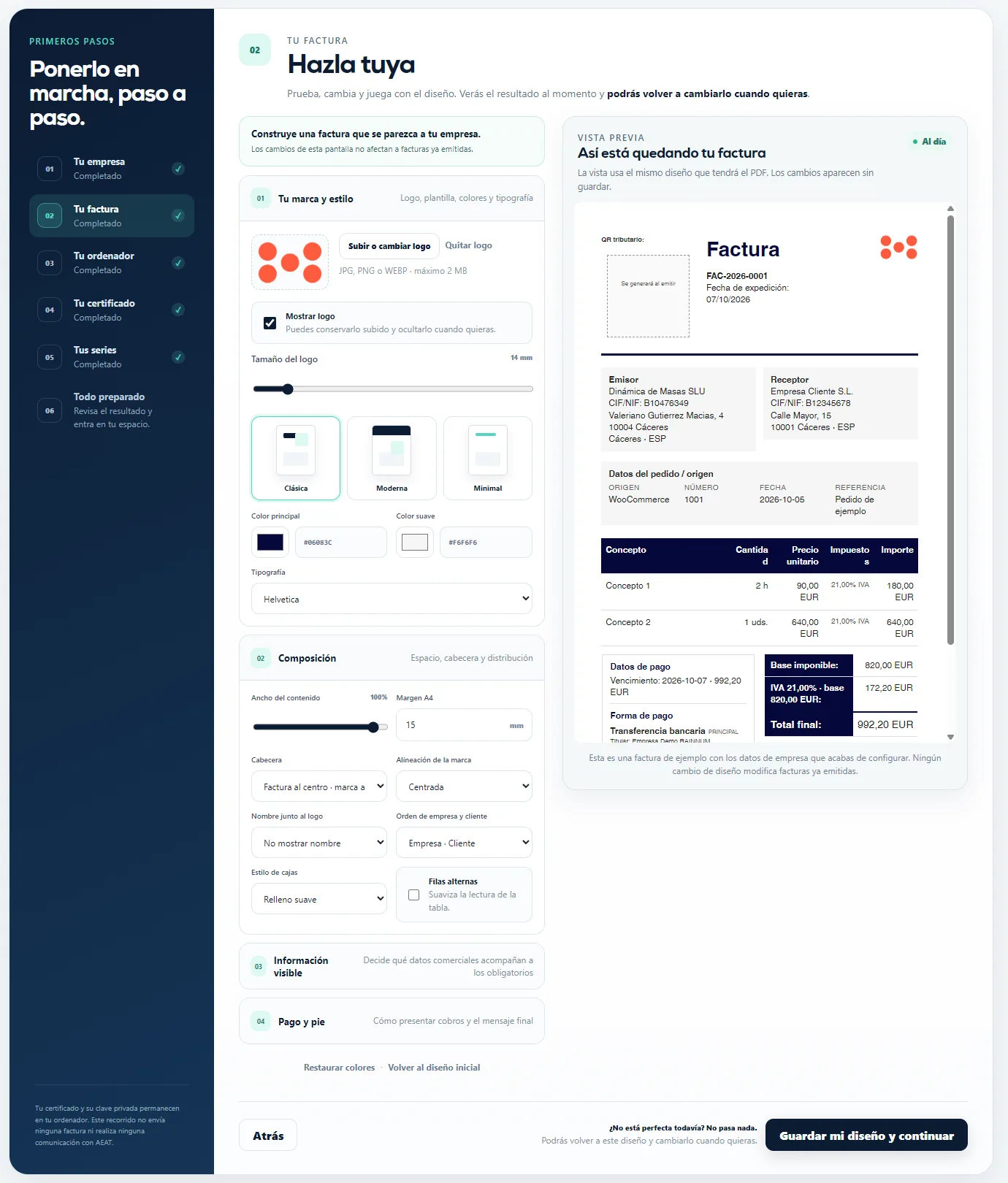
El segundo paso es visual: puedes adaptar la factura a tu empresa y ver el resultado al momento.
- Sube o cambia el logotipo si quieres utilizarlo.
- Elige una base de diseño: Clásica, Moderna o Minimal.
- Ajusta colores, tipografía y tamaño del logotipo.
- Revisa composición, información visible, pago y pie cuando lo necesites.
- Mira la Vista previa mientras haces los cambios.
- Pulsa «Guardar mi diseño y continuar».
Ten en cuenta: No hace falta que el diseño quede perfecto el primer día. Puedes empezar con una base sencilla y volver a modificarlo cuando quieras. Los cambios de diseño no reescriben facturas ya emitidas.
Paso 3 · Conecta este equipo con Rainnum
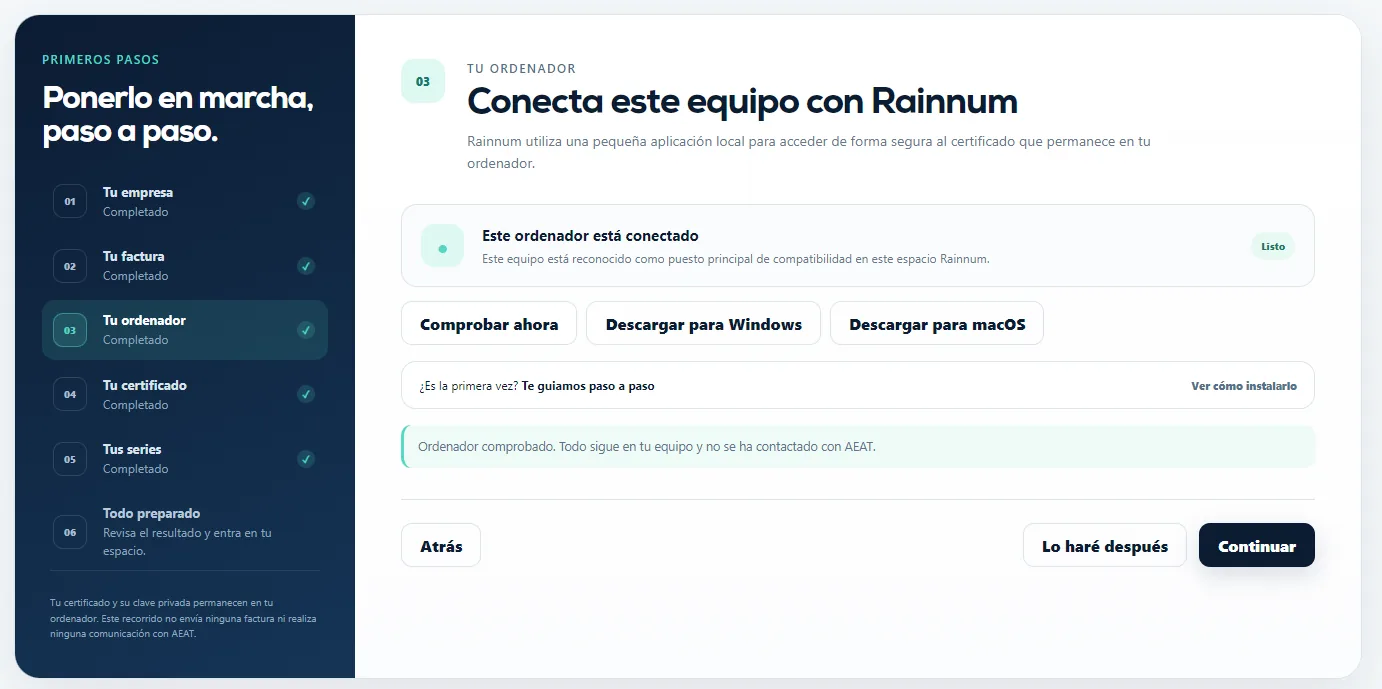
Rainnum utiliza Companion, una pequeña aplicación local que permite usar de forma segura los recursos que permanecen en tu ordenador.
- Si este ordenador ya aparece como conectado, puedes continuar.
- Pulsa «Comprobar ahora» cuando quieras refrescar su estado.
- Si es la primera vez, descarga la versión para Windows o macOS.
- La propia pantalla incluye una guía «Ver cómo instalarlo».
- Después de instalar, vuelve a Rainnum y continúa.
- Si todavía no quieres hacerlo, utiliza «Lo haré después».
Ten en cuenta: La comprobación del ordenador es local y guiada. Conectar o comprobar Companion no emite ninguna factura y no contacta por sí solo con la AEAT.
Paso 4 · Selecciona el certificado de tu empresa
Si el equipo ya tiene certificados disponibles, Rainnum los muestra para que elijas el que corresponda a este espacio.
- Utiliza el buscador cuando haya varios certificados.
- Revisa nombre, emisor, identificación y fecha de validez.
- Marca el certificado correcto y pulsa «Seleccionar y continuar».
- Si no aparece el que necesitas, puedes instalar un archivo .PFX o .P12 desde este mismo equipo.
- También puedes elegir «Prefiero hacerlo más adelante».
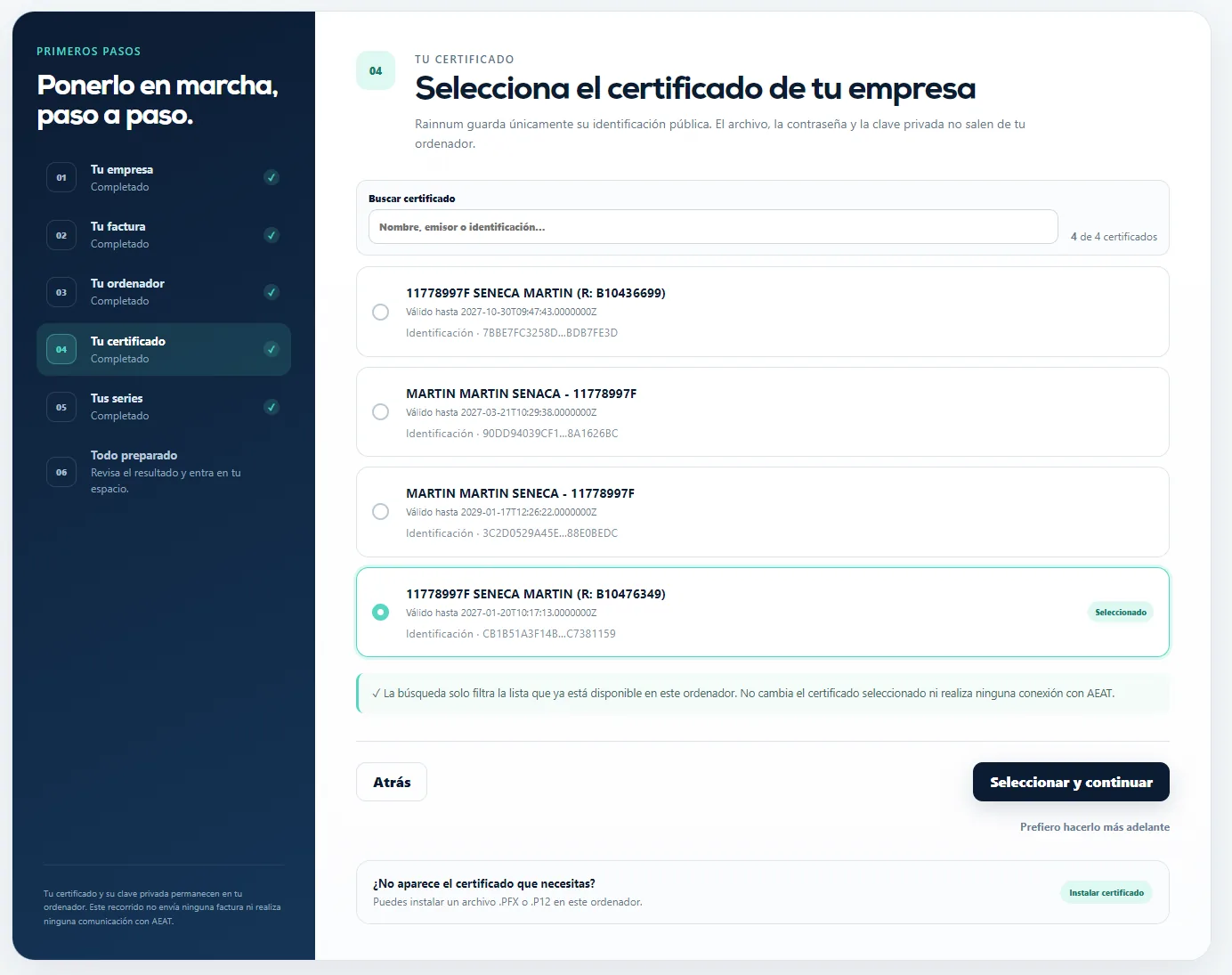
Ten en cuenta: El archivo, la contraseña y la clave privada permanecen en tu ordenador. Rainnum guarda únicamente la identificación pública necesaria. Buscar o seleccionar aquí no realiza ninguna comunicación con AEAT.
Paso 5 · Confirma tus series iniciales
Rainnum propone una serie manual principal y, cuando existe un conector disponible, la serie inicial de ese origen.
- Comprueba la serie de facturas manuales.
- Revisa la serie del conector disponible, por ejemplo WooCommerce.
- Mira el siguiente número previsto para saber desde dónde continuará cada serie.
- Pulsa «Guardar y continuar».
- Más adelante podrás crear otras series, cambiar su nombre y decidir cuál utilizar en cada caso.
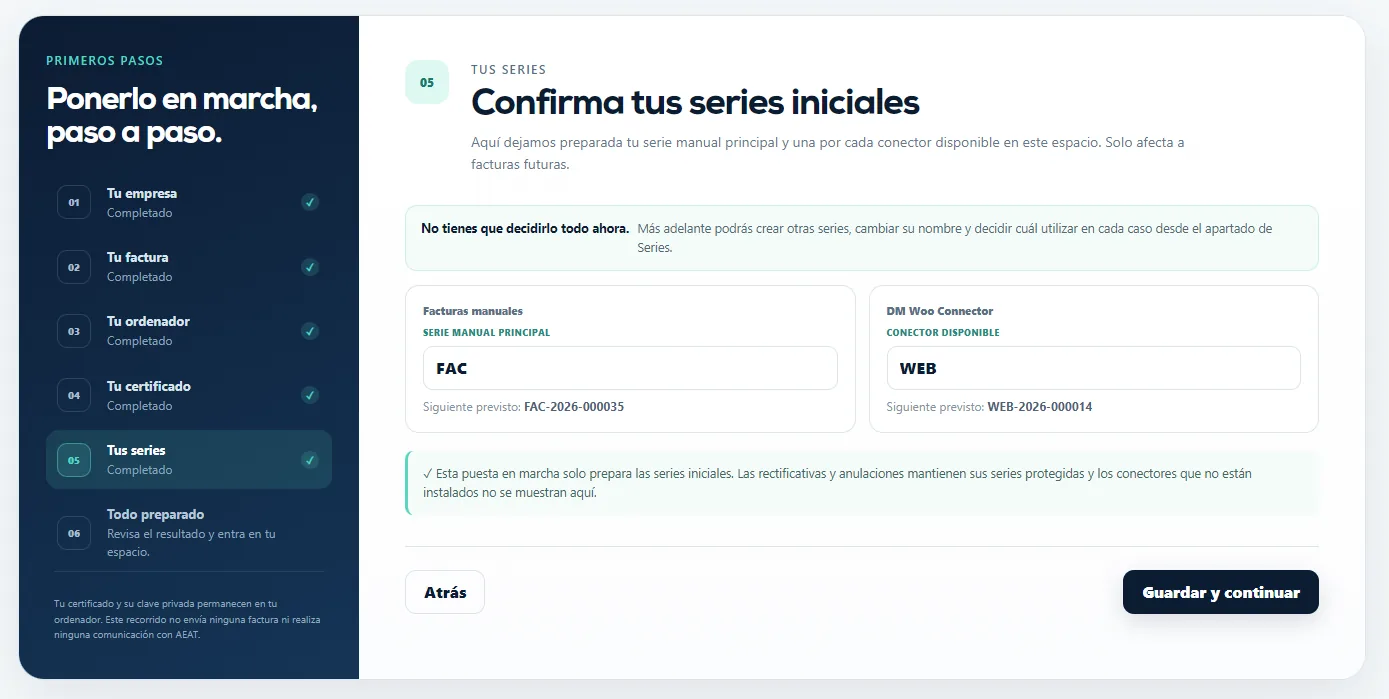
Ten en cuenta: No tienes que decidirlo todo ahora. Este paso sólo prepara las series iniciales. Las rectificativas y anulaciones mantienen sus series protegidas y los conectores que no están instalados no se muestran.
Paso 6 · Todo preparado
La última pantalla reúne el resultado para que puedas comprobar de un vistazo que lo esencial está listo antes de entrar en Rainnum.
- Comprueba que Empresa aparece como lista.
- Revisa que Factura está preparada.
- Confirma el estado del Ordenador y del Certificado cuando los hayas configurado.
- Comprueba que las Series están preparadas.
- Utiliza «Revisar» si quieres volver directamente a uno de los bloques.
- Pulsa «Entrar en Rainnum» para comenzar a trabajar.
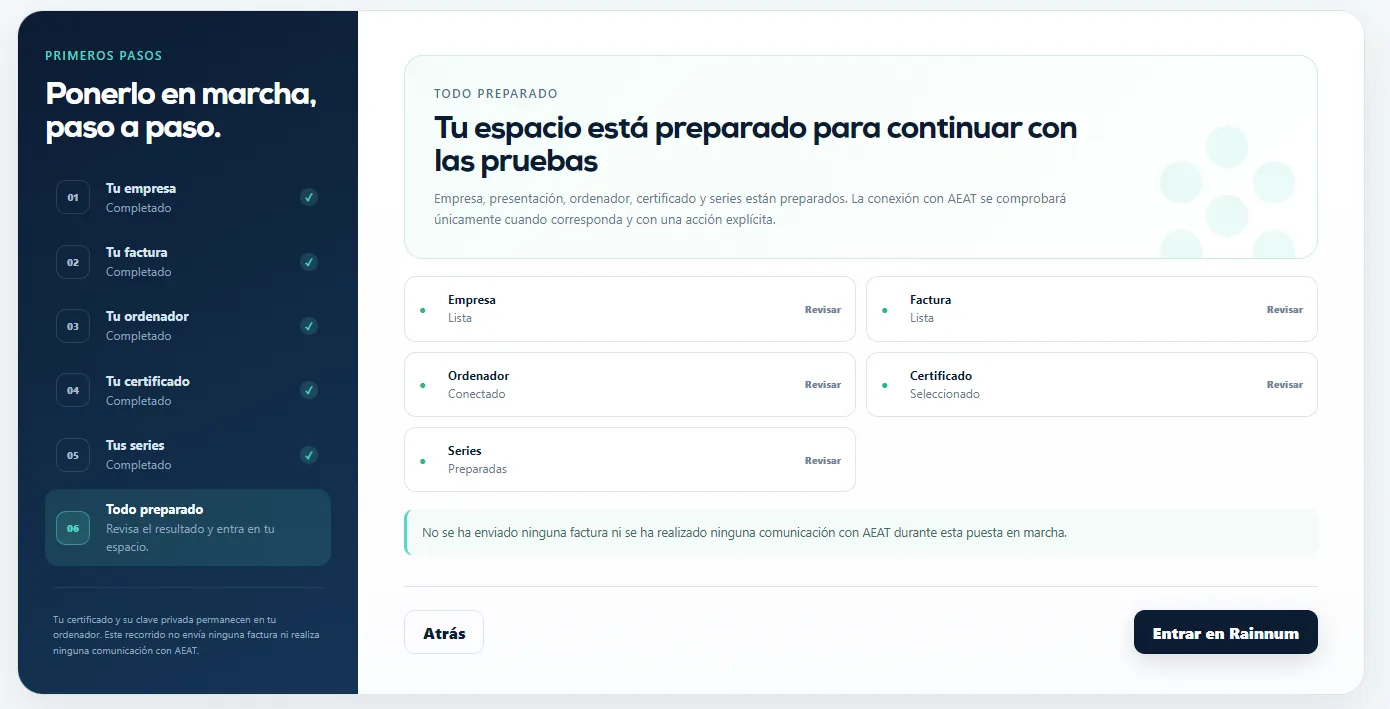
Ten en cuenta: Y ya está. La puesta en marcha termina con un resumen claro, no con una emisión. Durante este recorrido no se ha enviado ninguna factura ni se ha realizado ninguna comunicación con AEAT.