Abre una card para ver sólo esa explicación. Puedes volver al menú de la izquierda en cualquier momento.
Tus clientes, siempre a mano
La pantalla de Clientes reúne personas y empresas para que puedas localizarlas, abrir su ficha o empezar un documento sin volver a escribir sus datos.
- Consulta de un vistazo cuántos clientes tienes y cuántos son empresas o personas.
- Busca un cliente o aplica filtros cuando la lista crezca.
- Pulsa «Abrir» para revisar su ficha.
- Pulsa «Crear factura» si quieres empezar directamente con ese cliente ya seleccionado.
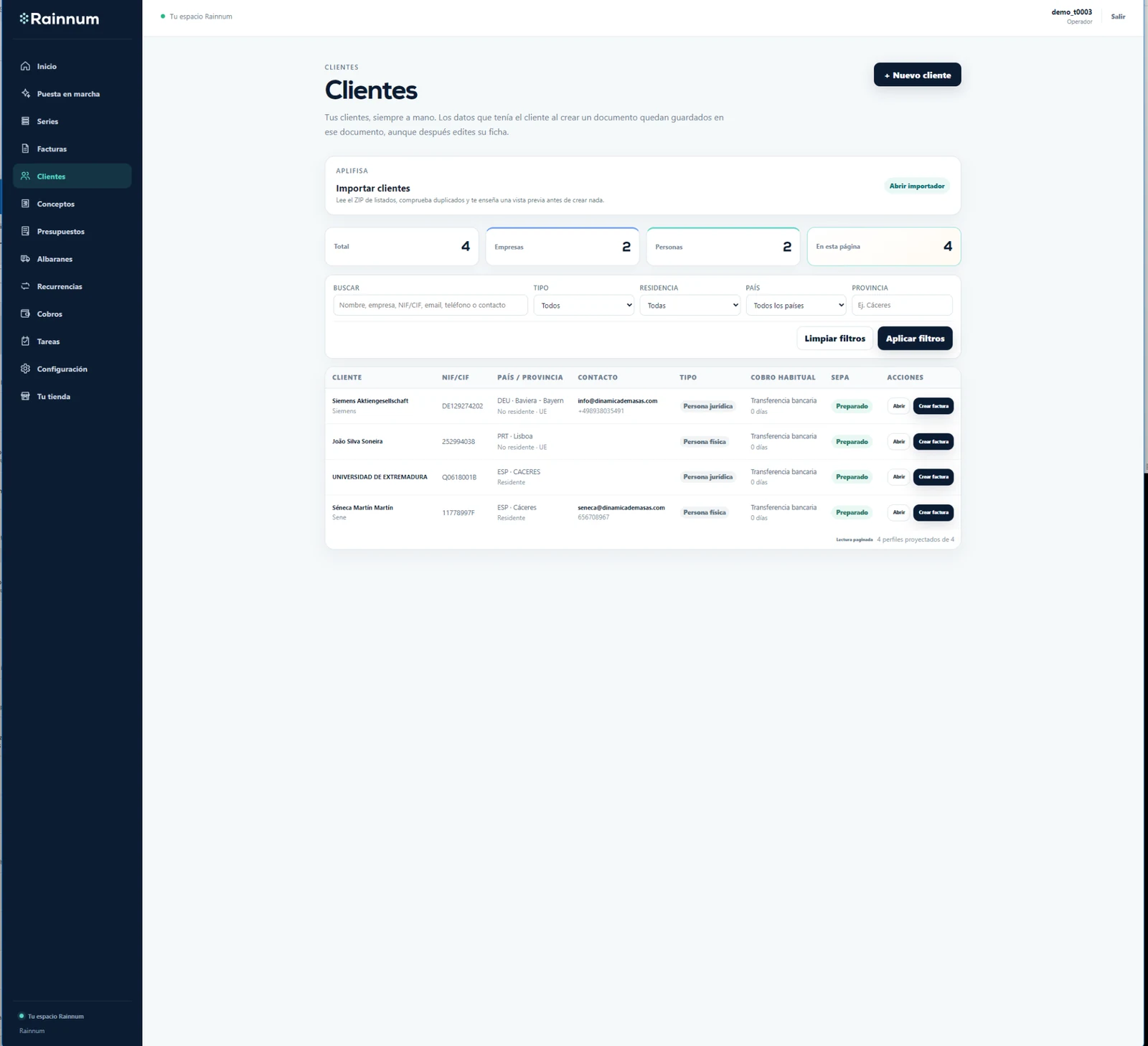
Ten en cuenta: La ficha del cliente sirve como punto de partida para los próximos documentos. Los documentos que ya existen conservan los datos con los que fueron creados.
Buscar y filtrar clientes
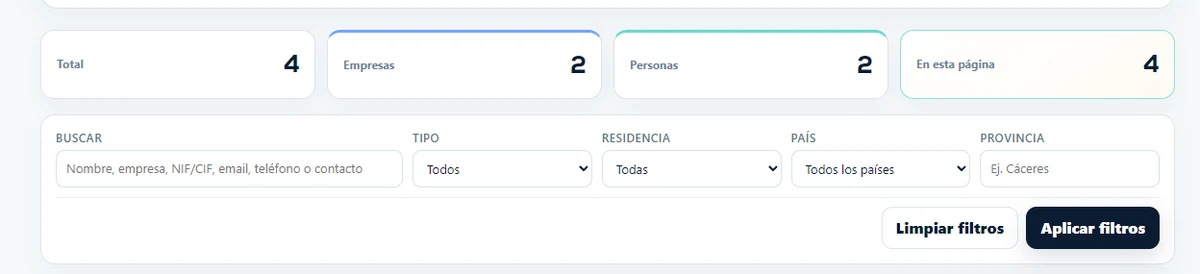
Cuando tengas muchos clientes no necesitas recorrer toda la lista. Puedes combinar búsqueda y filtros para llegar rápidamente a la ficha que necesitas.
- Busca por nombre, empresa, NIF/CIF, email, teléfono o persona de contacto.
- Filtra por tipo de cliente, residencia, país o provincia.
- Pulsa «Aplicar filtros» para ver el resultado.
- Pulsa «Limpiar filtros» para volver a la vista general.
Crear un cliente nuevo
Pulsa «+ Nuevo cliente» para guardar una persona o empresa y reutilizar sus datos en facturas, presupuestos y albaranes.
- Pulsa «+ Nuevo cliente».
- Completa primero identidad y datos de facturación.
- Añade después contacto y preferencias habituales sólo si te resultan útiles.
- Pulsa «Guardar cliente» cuando la ficha esté preparada.

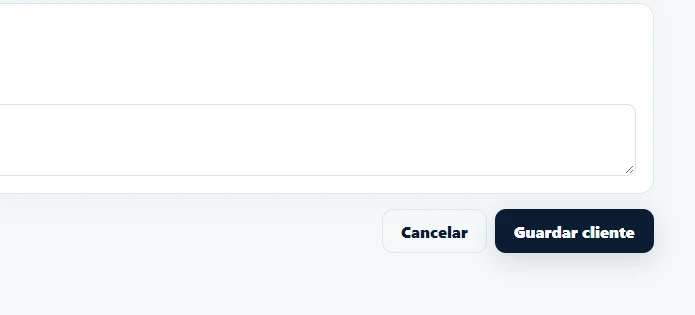
Ten en cuenta: No necesitas rellenar todos los apartados el primer día. Guarda la información necesaria para trabajar y completa después las preferencias que quieras reutilizar.
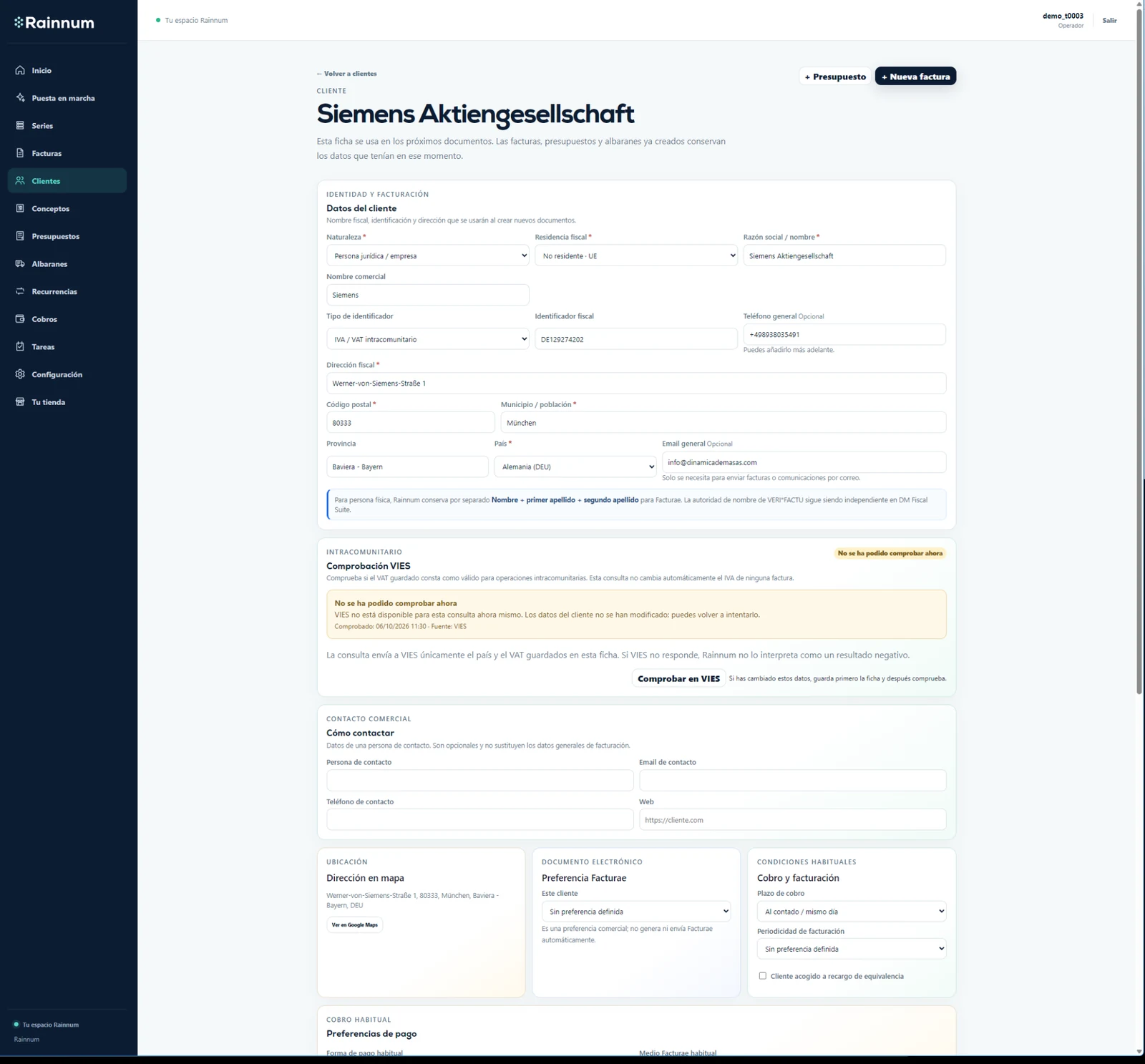
Datos de identidad y facturación
Aquí guardas la información que Rainnum utilizará al preparar nuevos documentos para ese cliente.
- Indica si es persona física o empresa.
- Selecciona correctamente su residencia fiscal y país.
- Completa razón social o nombre, tipo de identificador e identificador fiscal.
- Añade la dirección fiscal y los datos de contacto general que necesites.
- Guarda los cambios antes de utilizar una comprobación que dependa de esos datos.
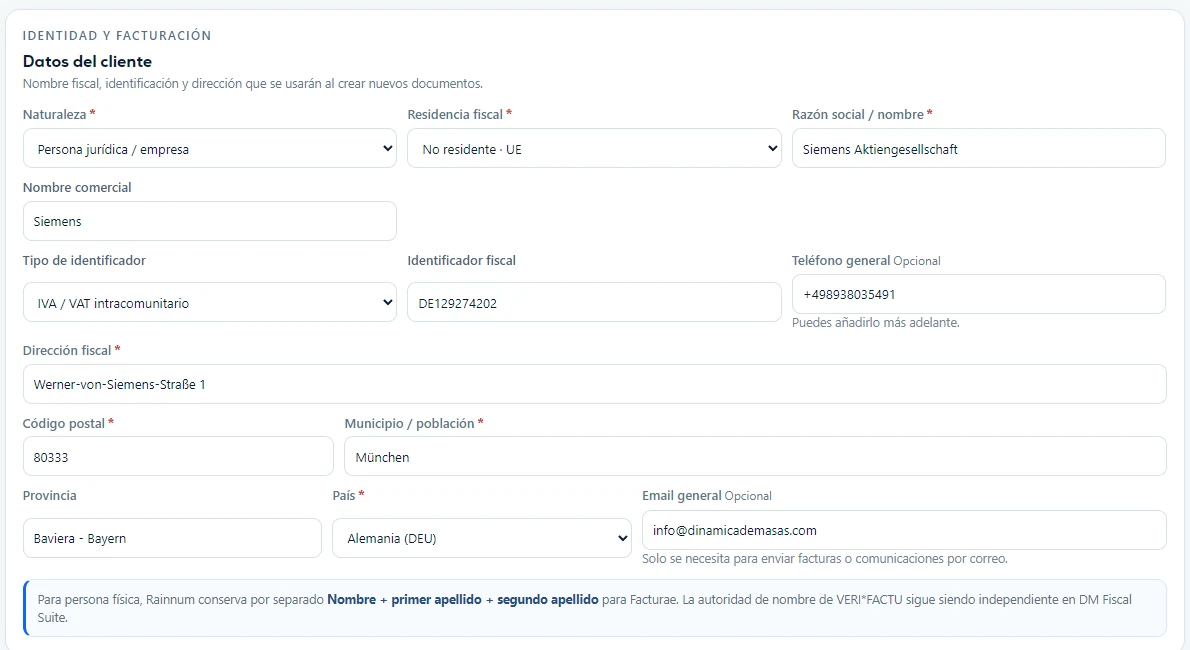
Ten en cuenta: Estos datos son la ficha maestra para el futuro. Cambiarlos después no reescribe facturas, presupuestos o albaranes que ya habían sido creados.
Clientes de la UE y comprobación VIES
Si trabajas con un cliente de la Unión Europea, Rainnum puede consultar VIES para comprobar si el VAT guardado consta como válido para operaciones intracomunitarias.
- Guarda primero el país y el VAT correctos en la ficha.
- Pulsa «Comprobar en VIES».
- Rainnum muestra el resultado de la consulta sin modificar automáticamente los impuestos de ninguna factura.
- Si VIES no está disponible, puedes volver a intentarlo más tarde.
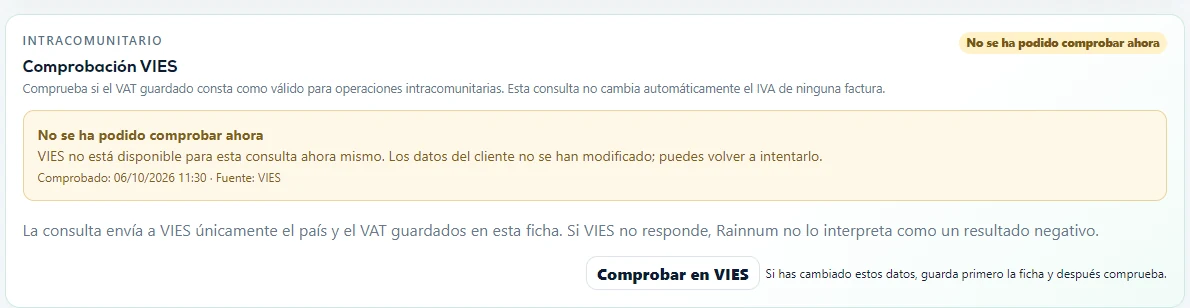
Ten en cuenta: Que VIES no responda no significa que el VAT sea inválido. La comprobación de identidad y el tratamiento fiscal de una operación son decisiones separadas.
Contacto y preferencias habituales
Además de los datos fiscales, puedes guardar cómo sueles trabajar con ese cliente para no empezar de cero en cada documento.
- Añade una persona, email o teléfono de contacto si quieres separar el contacto comercial de los datos generales.
- Consulta la dirección en el mapa cuando te resulte útil.
- Guarda una preferencia Facturae si ese cliente la necesita.
- Define plazo de cobro, periodicidad de facturación o recargo de equivalencia cuando corresponda.
- Elige la forma y el medio de pago habituales.
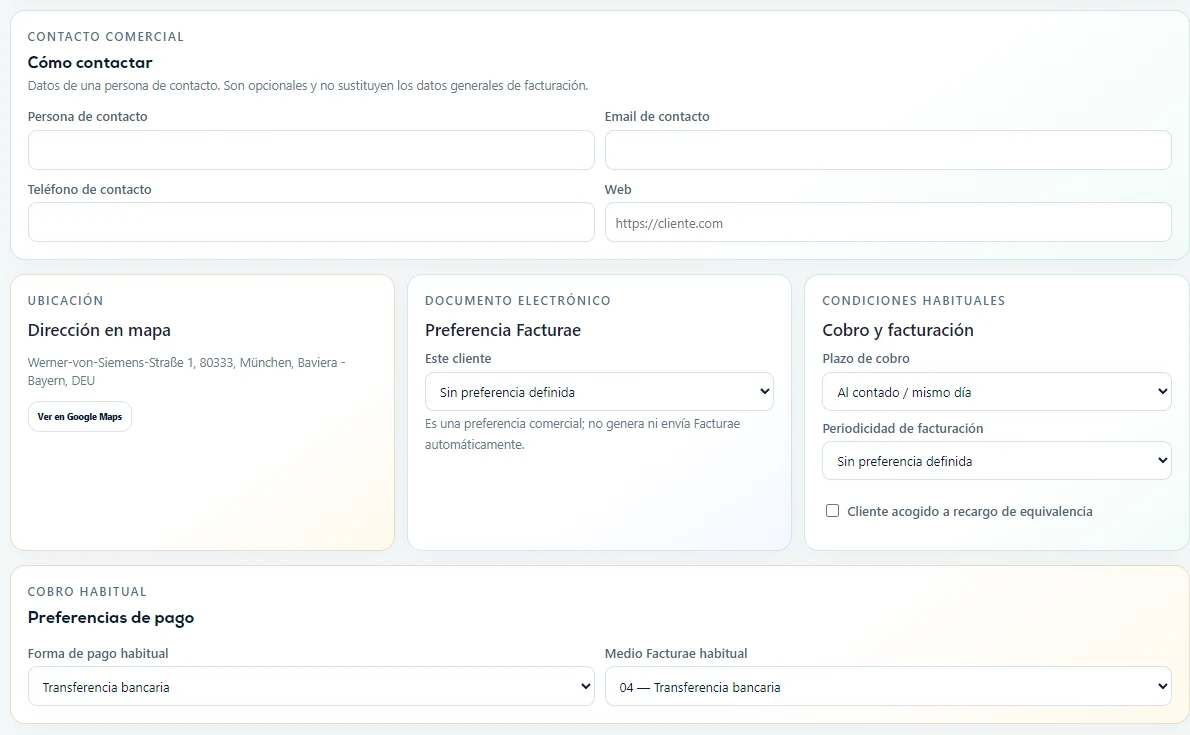
Ten en cuenta: Son preferencias para próximos documentos, no órdenes automáticas. Por ejemplo, guardar una preferencia Facturae no genera ni envía un Facturae por sí sola.
Domiciliación SEPA
Si vas a utilizar remesas domiciliadas, puedes guardar en la ficha los datos de cuenta y mandato que correspondan a ese cliente.
- Completa titular, IBAN y BIC/SWIFT cuando corresponda.
- Guarda la referencia única del mandato y su fecha de firma.
- Revisa esquema, tipo y estado del mandato.
- Mantén la ficha actualizada antes de utilizar esos datos en una futura remesa.
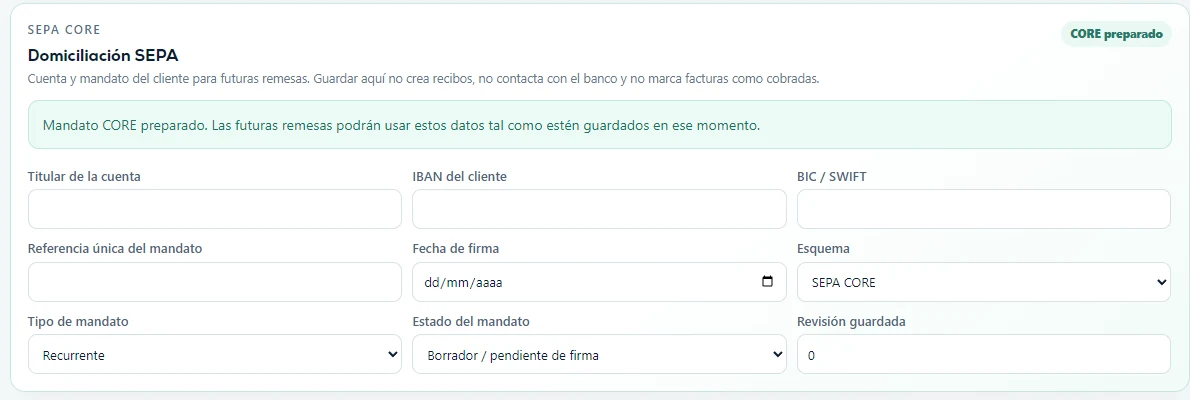
Ten en cuenta: Guardar un mandato no crea recibos, no contacta con el banco y no marca facturas como cobradas. Sólo deja preparados los datos para utilizarlos cuando corresponda.
Conceptos habituales · memoria comercial
Rainnum puede recordar qué productos o servicios utilizas habitualmente con ese cliente para encontrarlos más rápido en futuros documentos.
- Consulta los conceptos vinculados a ese cliente.
- Utilízalos como ayuda cuando prepares una nueva factura o presupuesto.
- Pulsa «Quitar vínculo» si ya no quieres que un concepto aparezca asociado a este cliente.
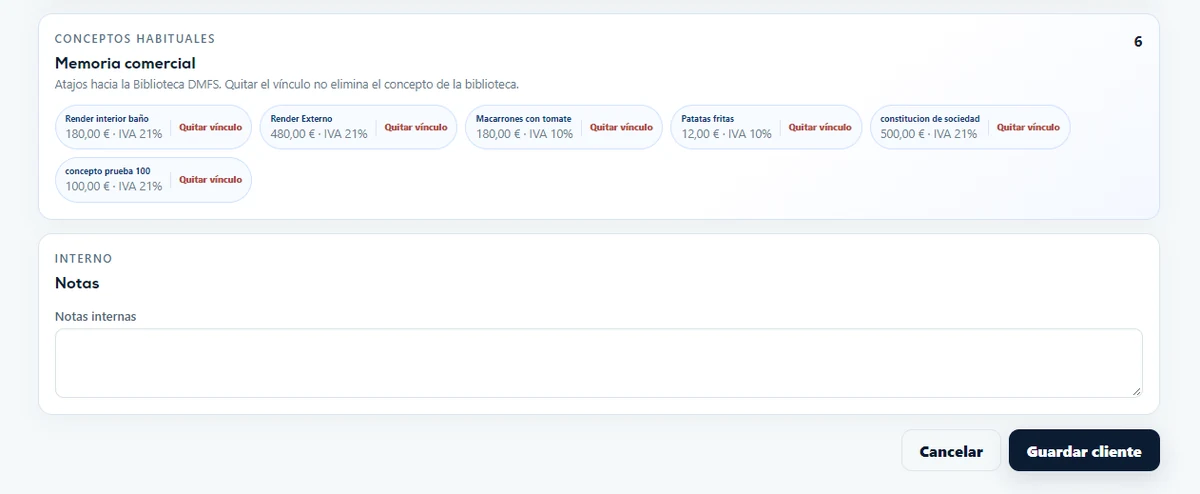
Ten en cuenta: Quitar el vínculo no elimina el concepto de tu biblioteca general. Sólo deja de estar asociado a ese cliente.
Notas internas
Utiliza este espacio para guardar información de trabajo que quieras tener a mano dentro de la ficha.
- Escribe sólo información útil para tu gestión interna.
- Guarda la ficha para conservar los cambios.
Ten en cuenta: Estas notas son internas. No sustituyen los textos o notas que decidas incluir expresamente en un documento para el cliente.
Crear una factura o un presupuesto desde el cliente
Cuando ya estás dentro de una ficha puedes empezar un nuevo documento sin volver a buscar al cliente.
- Pulsa «+ Nueva factura» para iniciar una factura con este cliente ya seleccionado.
- Pulsa «+ Presupuesto» para comenzar una oferta comercial desde la misma ficha.
- Revisa igualmente los datos del documento antes de guardarlo o emitirlo.

Qué ocurre si cambias después la ficha del cliente
Una ficha puede cambiar con el tiempo: dirección, email, teléfono o condiciones comerciales. Rainnum mantiene separado ese presente del histórico de documentos.
- Edita la ficha cuando quieras que los próximos documentos utilicen los nuevos datos.
- Guarda los cambios.
- Los documentos que ya existían conservan la información que tenían cuando se prepararon.
Ten en cuenta: Así puedes actualizar al cliente sin alterar el histórico. Una factura ya creada no cambia porque después edites la ficha maestra.
Importar clientes desde archivo
En los espacios que tengan importador disponible, Rainnum revisa el archivo y muestra una vista previa antes de crear clientes.
- Abre el importador disponible en tu espacio.
- Selecciona el archivo admitido.
- Pulsa la opción de revisar antes de importar.
- Comprueba duplicados y datos antes de confirmar la creación.
Ten en cuenta: La revisión previa está pensada para evitar altas accidentales. Los formatos disponibles pueden variar según la configuración de tu espacio; esta guía se ampliará cuando se incorporen nuevos formatos de importación.