Abre una card para ver sólo esa explicación. Puedes volver al menú de la izquierda en cualquier momento.
Tu biblioteca de conceptos reutilizables
Conceptos es tu biblioteca comercial: guarda productos, servicios o trabajos habituales para encontrarlos rápidamente cuando prepares facturas, presupuestos o albaranes.
- Consulta cuántos conceptos tienes activos, inactivos y vinculados a clientes.
- Busca por descripción o referencia cuando la biblioteca crezca.
- Pulsa «Editar» para revisar un concepto o «Desactivar» para ocultarlo temporalmente de los buscadores.
- Usa «+ Nuevo concepto» cuando quieras guardar algo que volverás a utilizar.
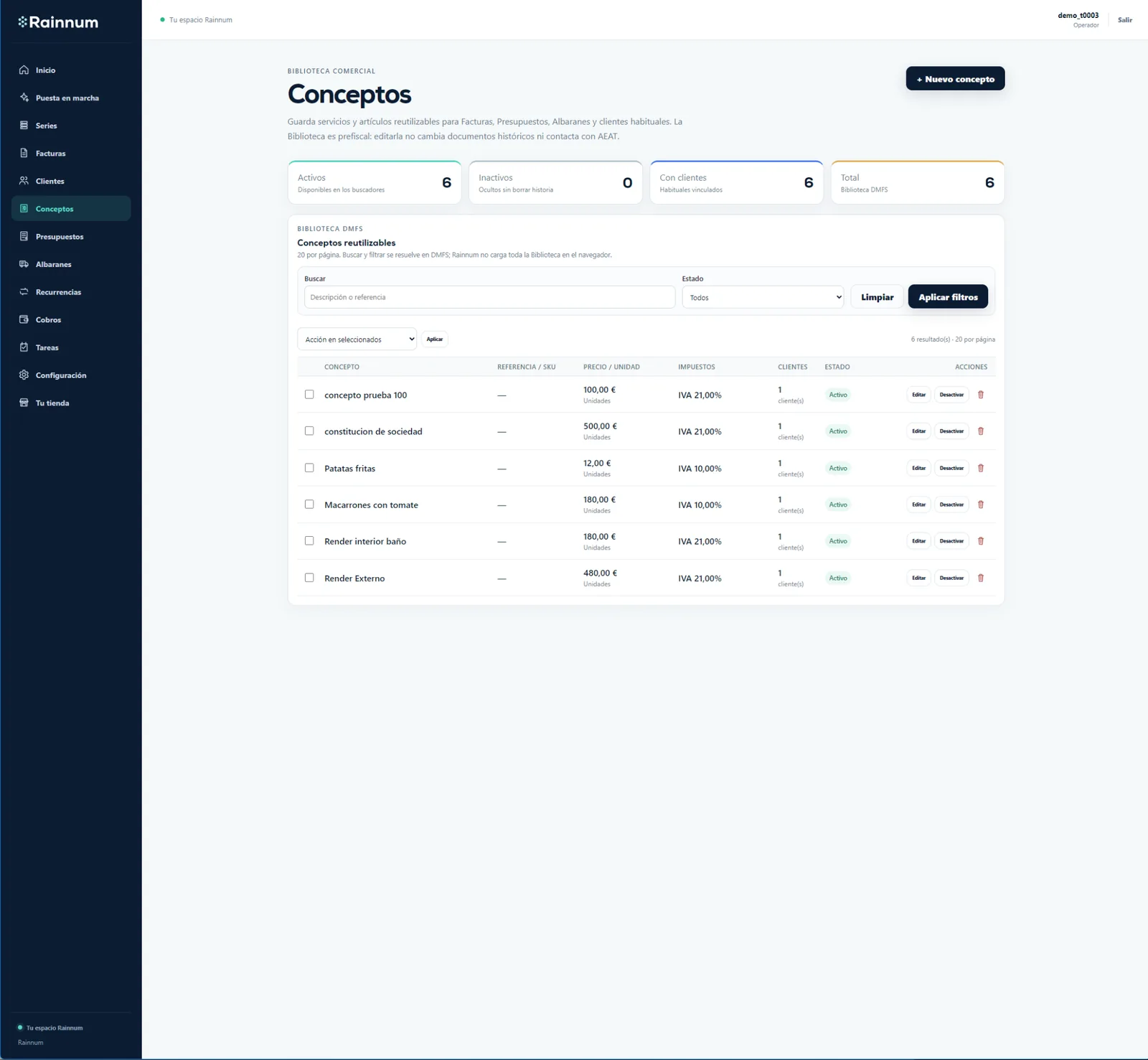
Ten en cuenta: La Biblioteca es prefiscal. Organizar, editar o desactivar un concepto no envía nada a la AEAT y no modifica documentos históricos que ya habían sido creados.
Buscar, filtrar y trabajar con varios conceptos
Cuando tengas una biblioteca grande puedes localizar rápidamente lo que necesitas y aplicar acciones a varios conceptos seleccionados.
- Escribe una descripción o referencia en el buscador.
- Filtra por estado cuando quieras ver sólo conceptos activos o inactivos.
- Marca uno o varios conceptos si necesitas una acción conjunta.
- Elige la acción y pulsa «Aplicar».
- Utiliza «Limpiar» para volver a la vista general.
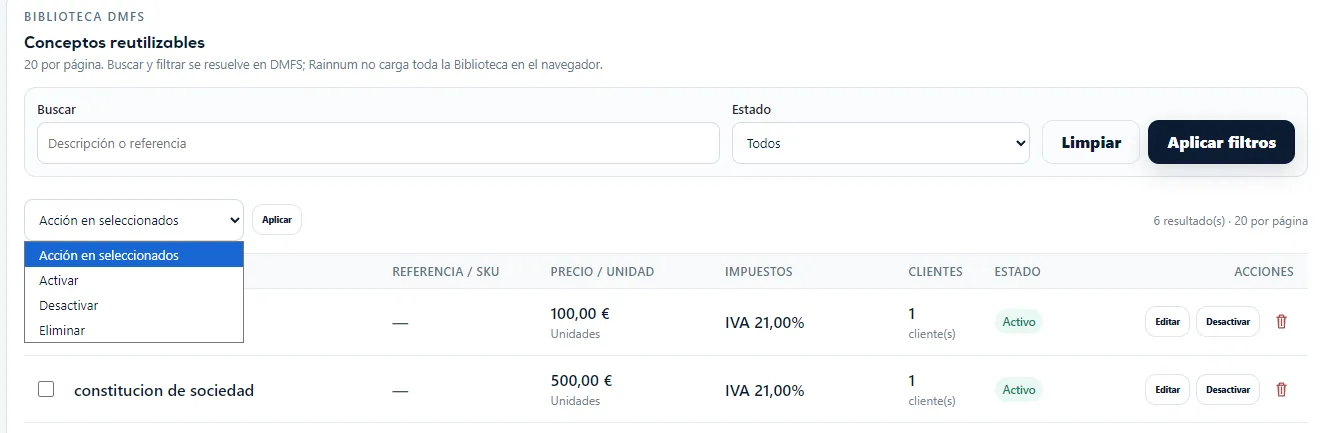
Ten en cuenta: Si sólo quieres que un concepto deje de aparecer en nuevos buscadores, utiliza «Desactivar». Así lo conservas en la biblioteca para poder recuperarlo más adelante.
Crear un concepto reutilizable
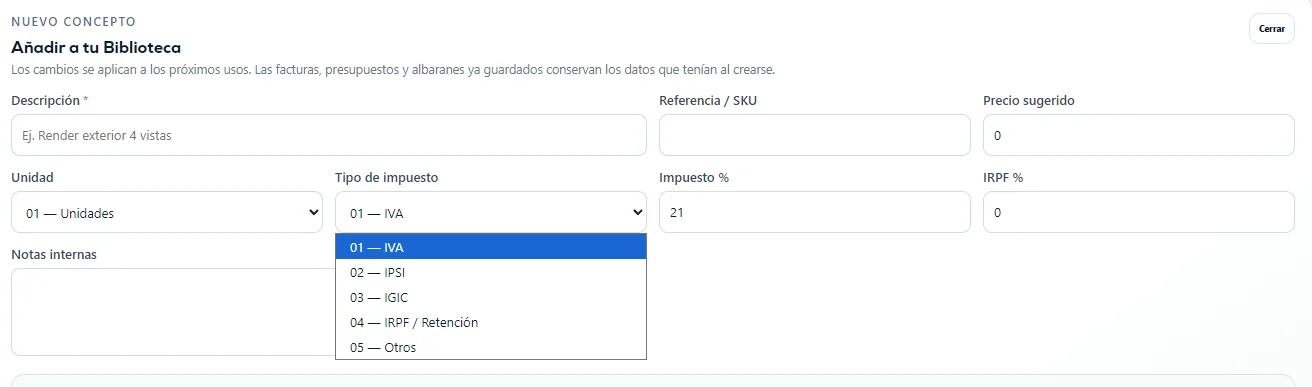
Pulsa «+ Nuevo concepto» para guardar un servicio, producto o trabajo que utilices con frecuencia.
- Escribe una descripción clara: será lo primero que verás al buscarlo.
- Añade una referencia o SKU si te ayuda a identificarlo internamente.
- Indica un precio sugerido como punto de partida para los próximos documentos.
- Elige la unidad y el tratamiento de impuestos que utilices habitualmente.
- Añade notas internas si necesitas recordar algo que no debe formar parte del documento.
- Guarda el concepto cuando esté preparado.

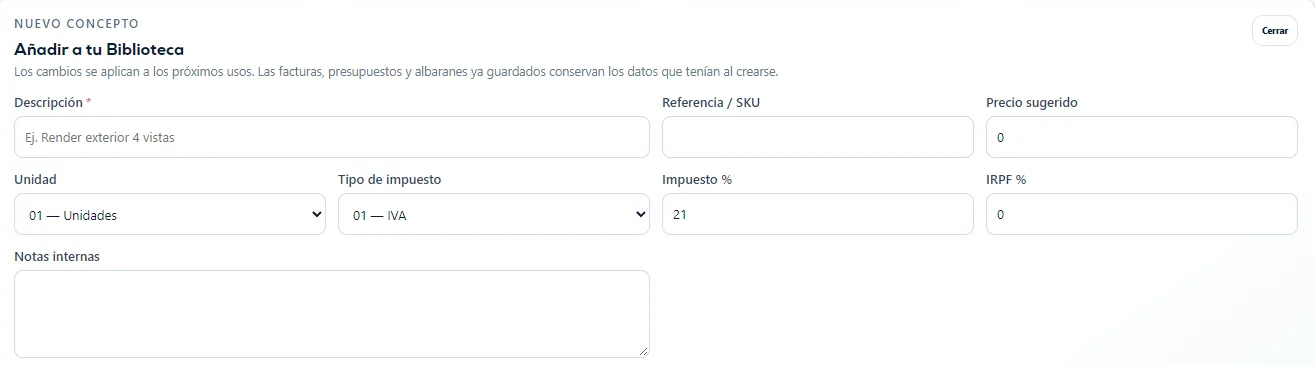
Ten en cuenta: El precio y los datos del concepto sirven como ayuda para próximos documentos. Revisa siempre cada factura, presupuesto o albarán antes de guardarlo o emitirlo.
Unidad e impuestos habituales
La ficha del concepto puede recordar cómo sueles medirlo y qué tratamiento impositivo utilizas normalmente.
- Selecciona la unidad que mejor represente lo que vendes: unidades, horas, kilogramos, litros, metros u otra disponible.
- Elige el tipo de impuesto que corresponda al uso habitual del concepto.
- Revisa el porcentaje de impuesto antes de guardar.
- Completa IRPF o retención sólo cuando corresponda a ese concepto y a tu operativa.
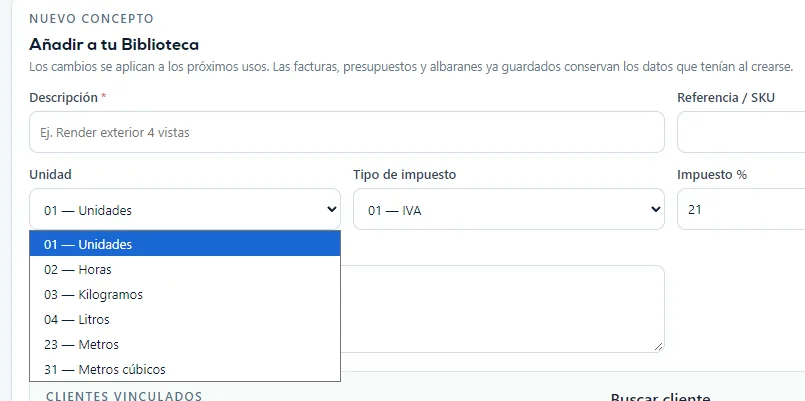
Ten en cuenta: Estos valores son una base reutilizable, no sustituyen la revisión fiscal de cada documento. Si una operación concreta necesita otro tratamiento, revísalo en el documento antes de continuar.
Editar un concepto sin cambiar el histórico
Puedes actualizar descripción, precio sugerido, unidad, impuestos, notas o clientes vinculados para que los próximos usos partan de la nueva información.
- Pulsa «Editar» en la biblioteca.
- Cambia sólo los datos que necesites.
- Comprueba si quieres mantenerlo activo y disponible en los buscadores.
- Pulsa «Guardar cambios».
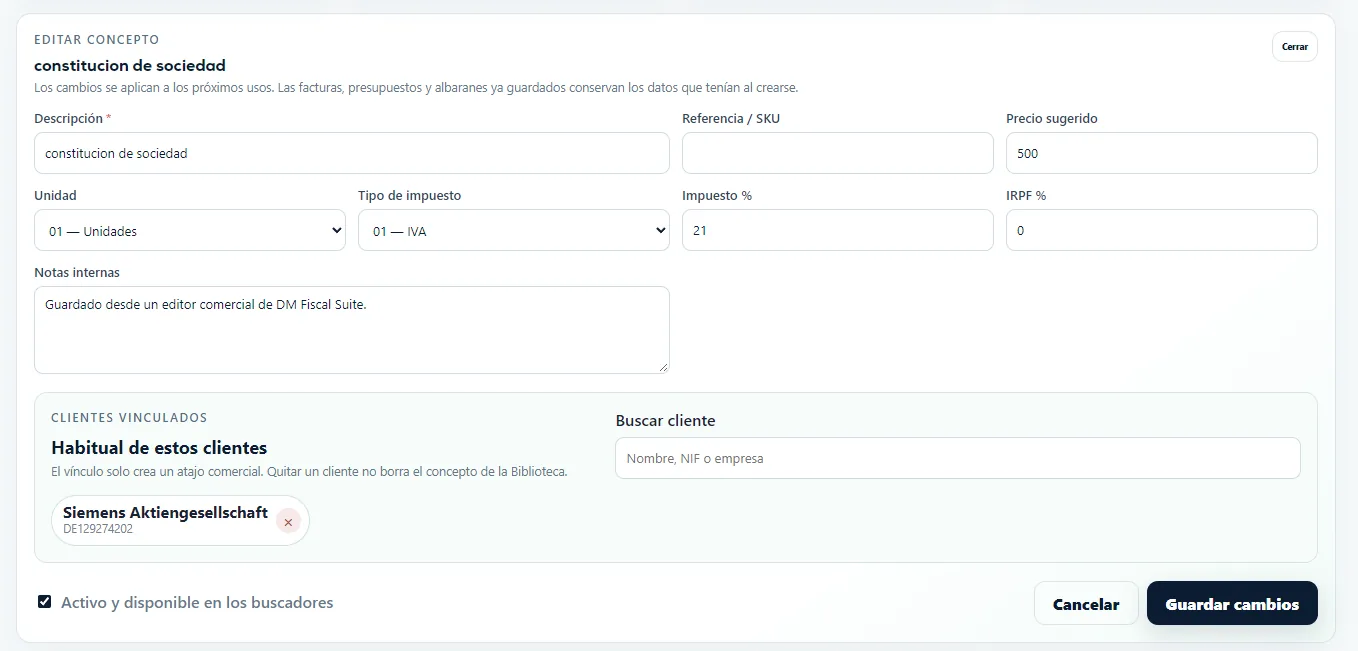
Ten en cuenta: Los cambios se aplican a los próximos usos. Facturas, presupuestos y albaranes que ya estaban guardados conservan los datos que tenían al crearse.
Vincular un concepto a clientes habituales
Si sueles facturar el mismo servicio o producto a determinados clientes, puedes vincularlos para convertir ese concepto en un atajo comercial.
- Busca al cliente por nombre, NIF o empresa.
- Añádelo como cliente habitual del concepto.
- El concepto podrá aparecer como sugerencia útil cuando trabajes con ese cliente.
- Quita el vínculo cuando deje de ser habitual.

Ten en cuenta: El vínculo sólo crea una relación comercial. Quitar un cliente no borra el concepto de la biblioteca, y eliminar el vínculo tampoco modifica documentos anteriores.
Activar o desactivar conceptos
No necesitas borrar un concepto sólo porque hayas dejado de utilizarlo durante un tiempo. Puedes mantenerlo guardado y decidir si aparece en los buscadores.
- Mantén marcada la opción «Activo y disponible en los buscadores» mientras quieras reutilizarlo normalmente.
- Desactívalo desde la biblioteca cuando no quieras que aparezca como opción habitual.
- Vuelve a activarlo cuando necesites recuperarlo.
Ten en cuenta: Desactivar conserva la ficha. Es la opción más segura cuando sólo quieres apartar temporalmente un concepto sin perder su configuración.
Notas internas del concepto
Utiliza las notas internas para recordar indicaciones de trabajo que te ayuden a gestionar el concepto dentro de Rainnum.
- Escribe información útil para tu organización interna.
- Guarda los cambios para conservarla en la ficha del concepto.
Ten en cuenta: Las notas internas no sustituyen la descripción que quieras mostrar al cliente. Utiliza el texto del documento cuando necesites que una indicación aparezca en una factura, presupuesto o albarán.