Abre una card para ver sólo esa explicación. Puedes volver al menú de la izquierda en cualquier momento.
Crear un presupuesto · 5 pasos sencillos
Rainnum te guía por cinco pasos para preparar una oferta comercial sin perder de vista cómo va quedando.
- 1 · Presupuesto. Fecha, validez, moneda y referencia comercial.
- 2 · Cliente. Elige quién recibe el presupuesto.
- 3 · Conceptos. Añade productos, servicios o trabajos.
- 4 · Condiciones. Completa notas y alcance cuando los necesites.
- 5 · Revisar. Comprueba el resultado y decide si guardas el borrador o preparas el presupuesto.
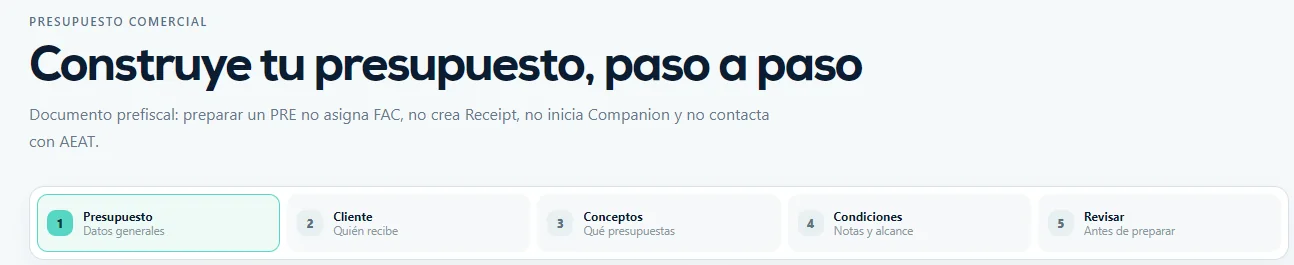

Ten en cuenta: Todo este recorrido sigue siendo prefiscal. Preparar un presupuesto no crea una factura fiscal, no inicia Companion y no contacta con la AEAT.
Vista previa viva · ves el presupuesto mientras lo preparas
Mientras completas los cinco pasos, Rainnum mantiene a la derecha una vista previa del mismo documento comercial que verá el cliente.
- Comprueba cómo aparecen el cliente, los conceptos, los impuestos y los totales.
- Los cambios se reflejan mientras trabajas, sin obligarte a salir del formulario.
- Utiliza «Página completa» o «Leer» cuando quieras revisar el documento con más comodidad.
- Ajusta el zoom si necesitas comprobar un detalle.
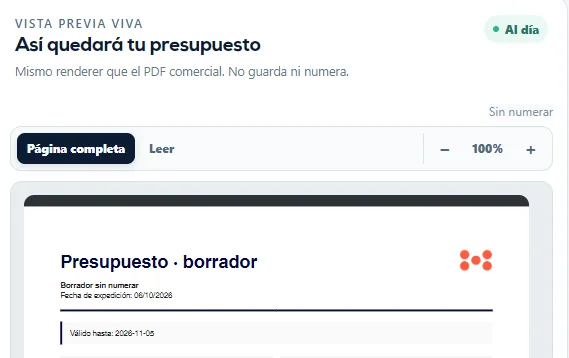
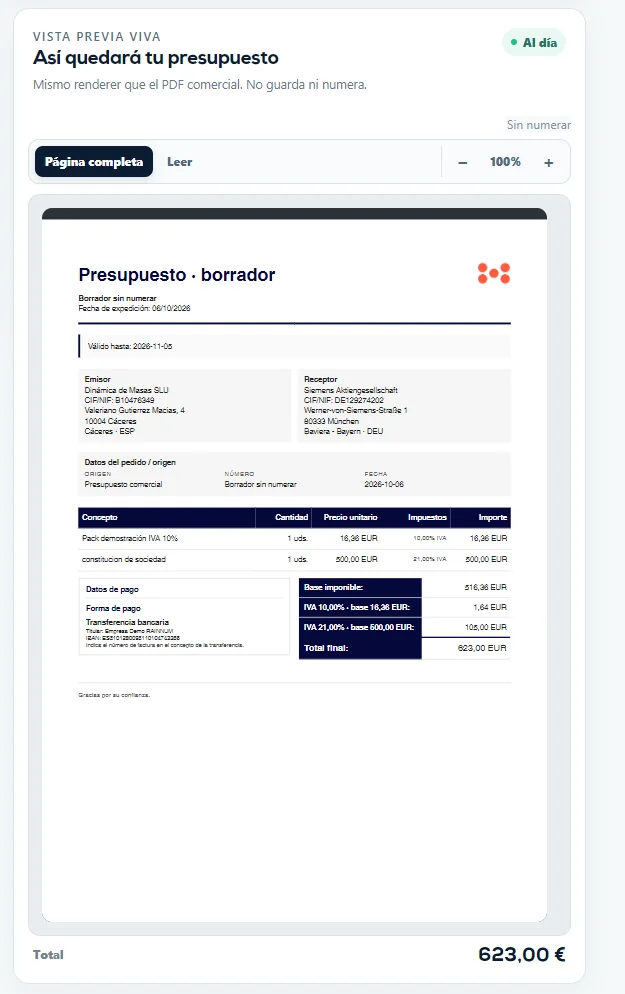
Ten en cuenta: La vista previa no guarda ni numera el presupuesto. Es una ayuda para revisar el resultado antes de prepararlo.
Paso 1 · Datos generales
Empieza definiendo los datos básicos de la oferta comercial.
- Revisa la fecha del presupuesto.
- Indica hasta cuándo es válido.
- Comprueba la moneda.
- Añade una referencia comercial si te ayuda a identificar la oferta.
- Pulsa «Continuar» para pasar al cliente.
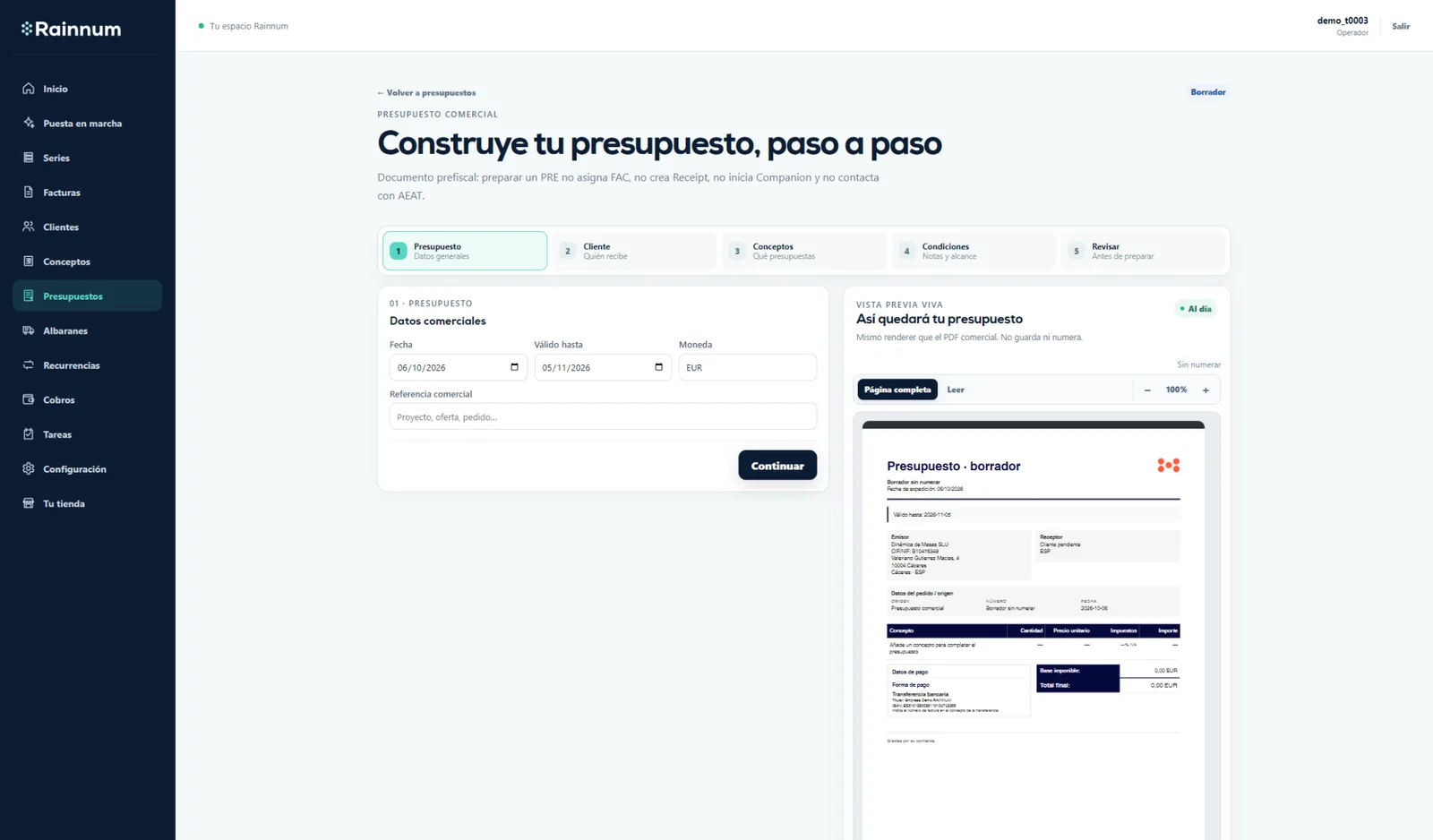
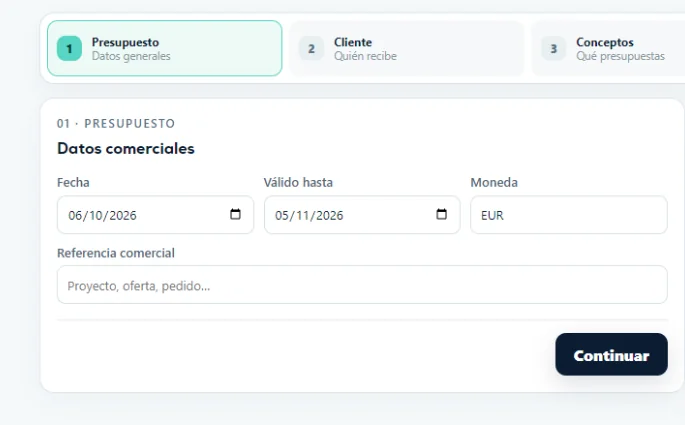
Ten en cuenta: Todavía estás trabajando con un borrador sin numerar. Puedes corregir estos datos antes de preparar el presupuesto.
Paso 2 · Elegir el cliente
Busca un cliente existente o crea uno nuevo sin perder el presupuesto que estás preparando.
- Empieza escribiendo nombre, empresa o identificador en el buscador.
- Selecciona el cliente correcto de los resultados.
- Si todavía no existe, utiliza «+ Crear cliente nuevo».
- Comprueba en la vista previa que el receptor es el correcto.
- Pulsa «Continuar» cuando esté preparado.
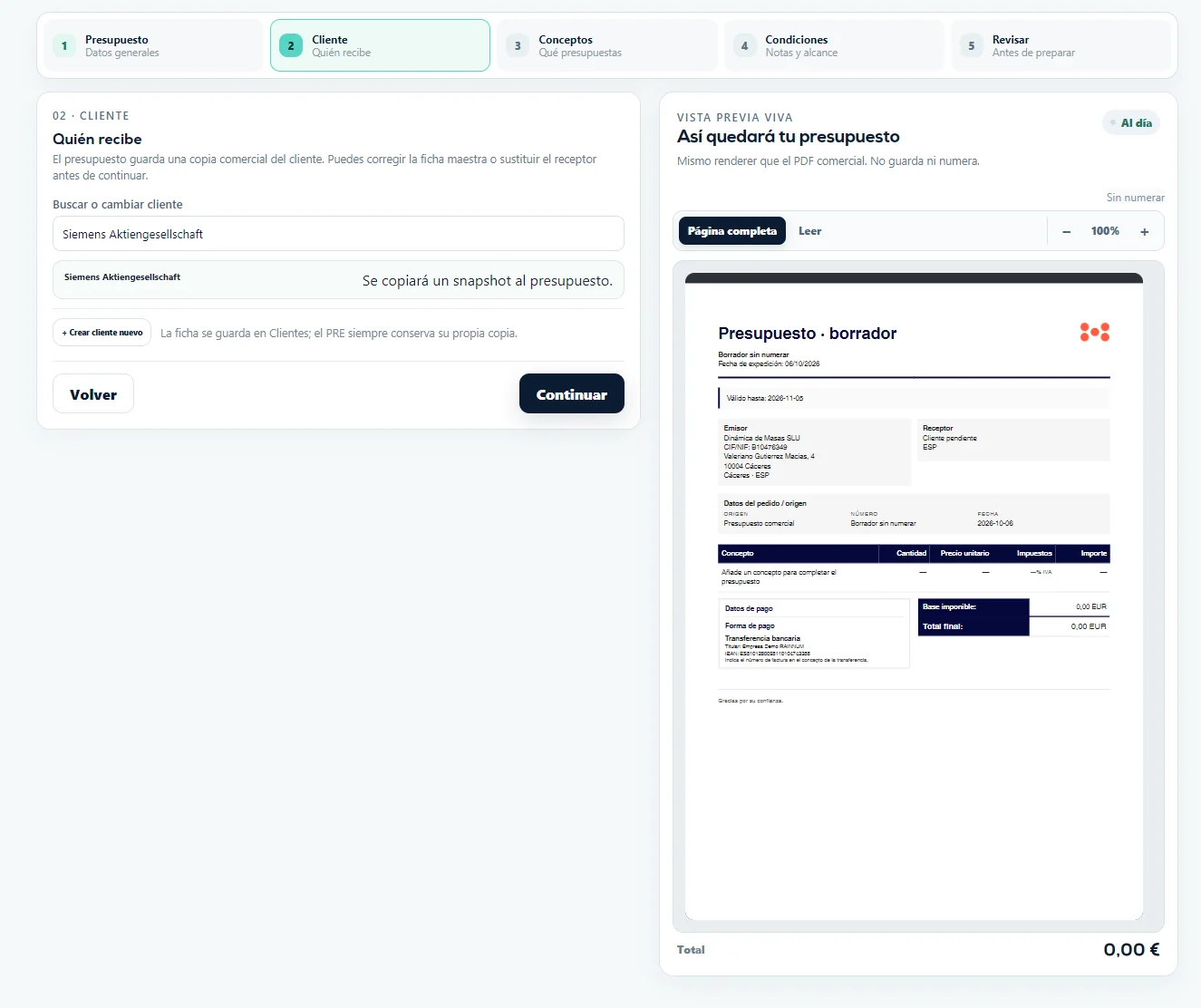
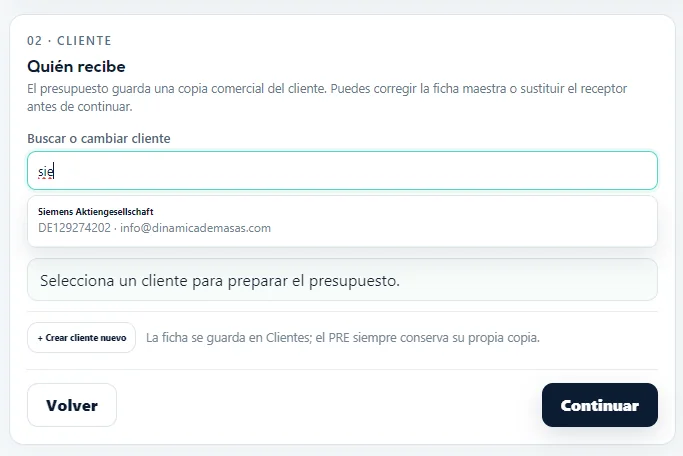
Ten en cuenta: El presupuesto conserva su propia copia comercial de los datos del cliente. Cambiar después la ficha maestra no reescribe este documento.
Paso 3 · Añadir lo que estás presupuestando
Añade los productos, servicios o trabajos que quieres ofrecer al cliente.
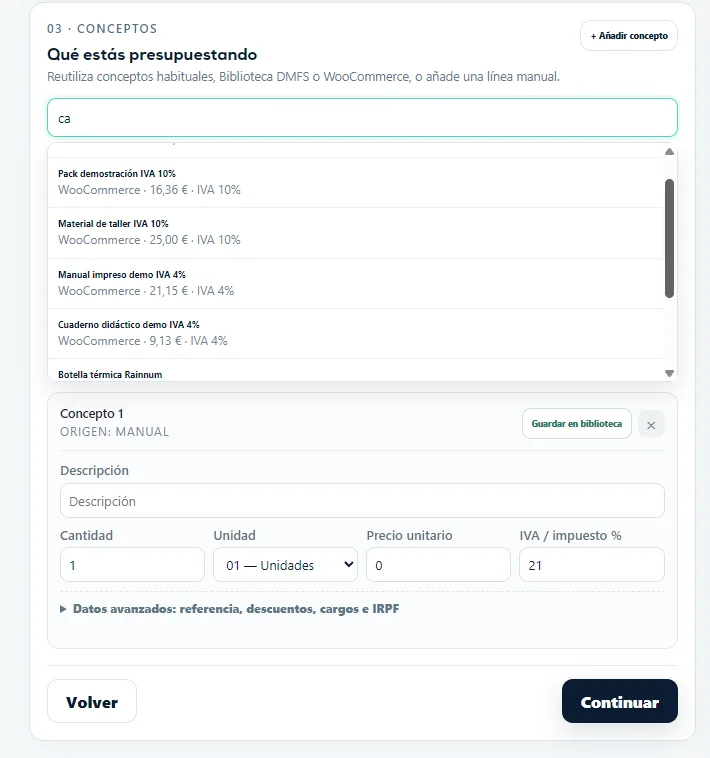
- Busca conceptos habituales, elementos de tu Biblioteca o productos de WooCommerce cuando estén disponibles.
- También puedes pulsar «+ Añadir concepto» para crear una línea manual.
- Revisa descripción, cantidad, unidad, precio e impuesto de cada línea.
- Abre «Datos avanzados» sólo cuando necesites referencia, descuentos, cargos o IRPF.
- Guarda en la biblioteca los conceptos manuales que quieras reutilizar más adelante.
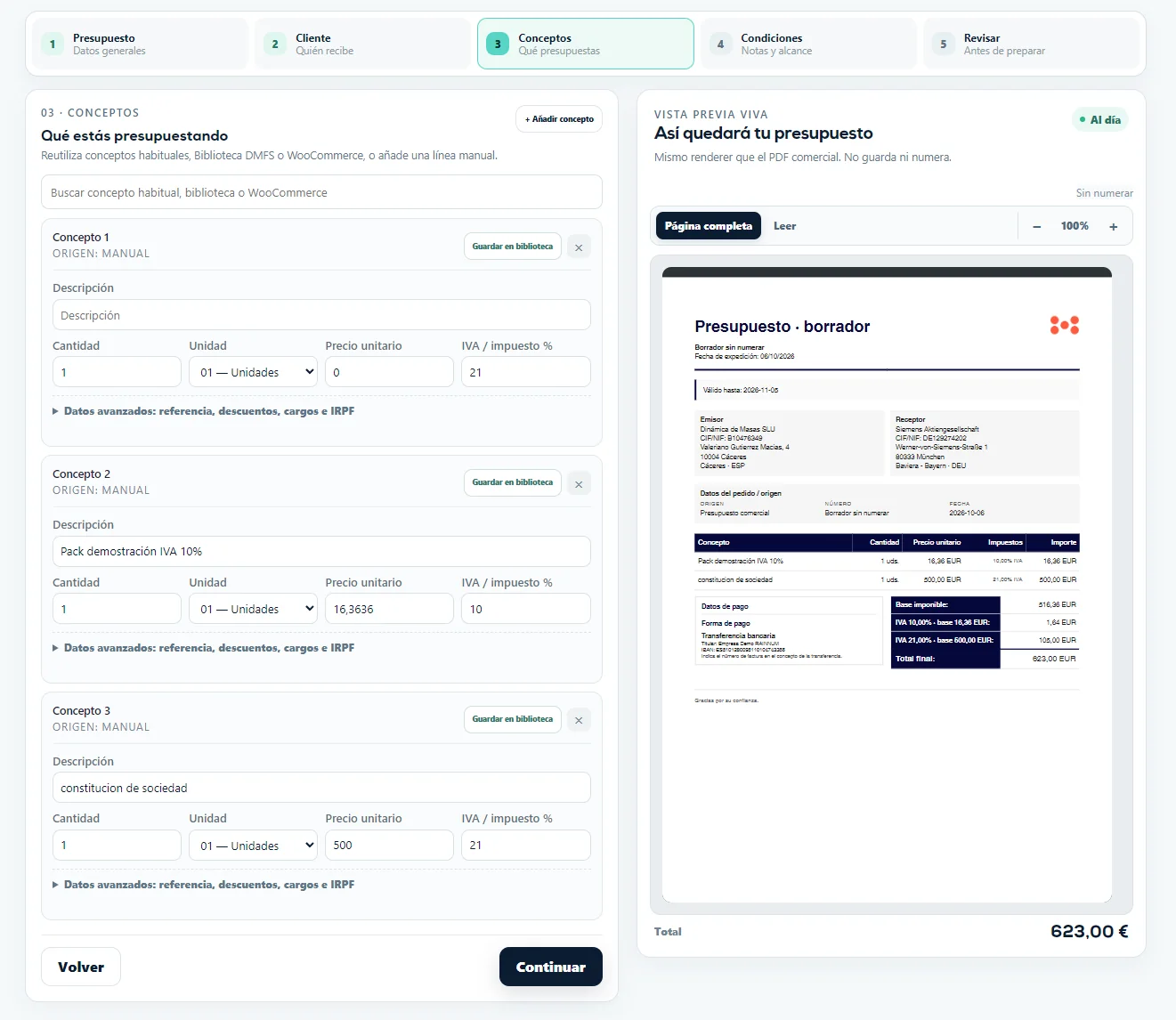
Ten en cuenta: Cada presupuesto conserva los datos de sus líneas. Cambiar después un concepto de la Biblioteca no reescribe presupuestos ya guardados.
Paso 4 · Notas y alcance
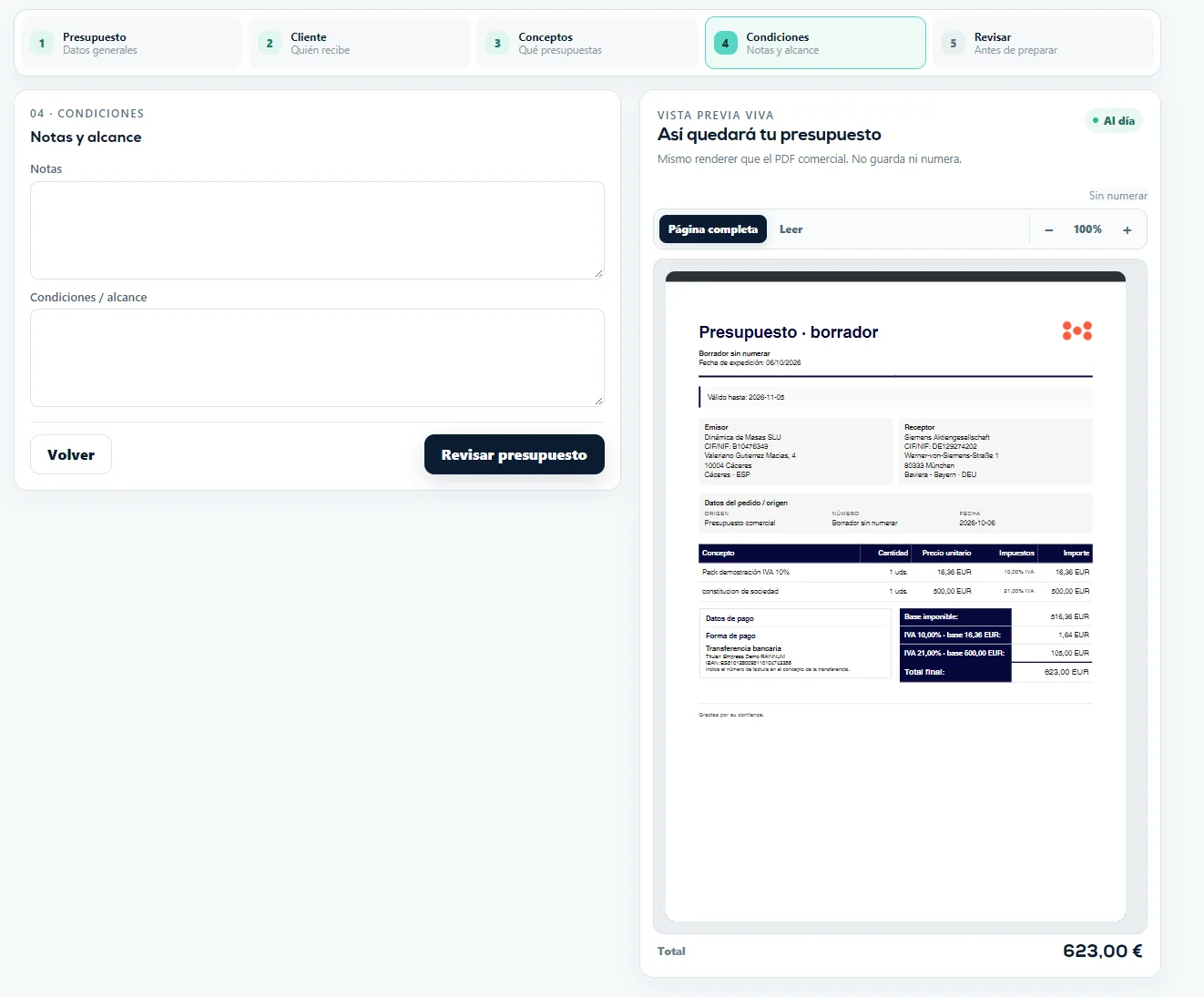
Utiliza este paso para completar la información comercial que ayuda a explicar qué incluye la propuesta.
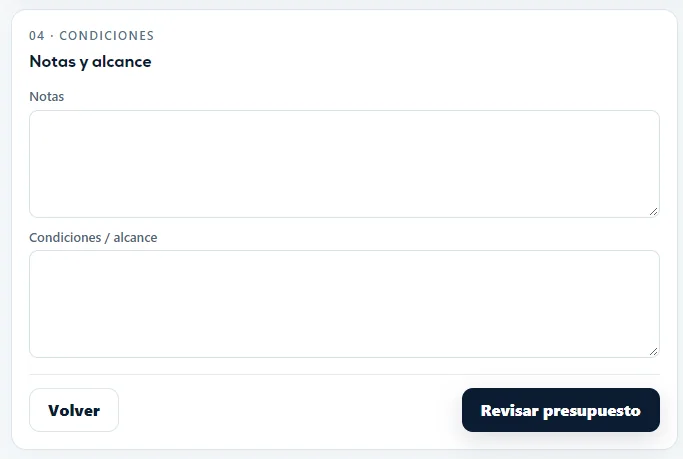
- Añade notas cuando necesites incluir una aclaración.
- Completa las condiciones o el alcance del trabajo cuando resulte útil.
- Revisa la vista previa antes de continuar.
- Pulsa «Revisar presupuesto» para pasar al último paso.
Ten en cuenta: No es obligatorio llenar estos campos si no aportan nada al presupuesto. Utilízalos sólo cuando ayuden a que la propuesta sea más clara.
Paso 5 · Revisar antes de preparar
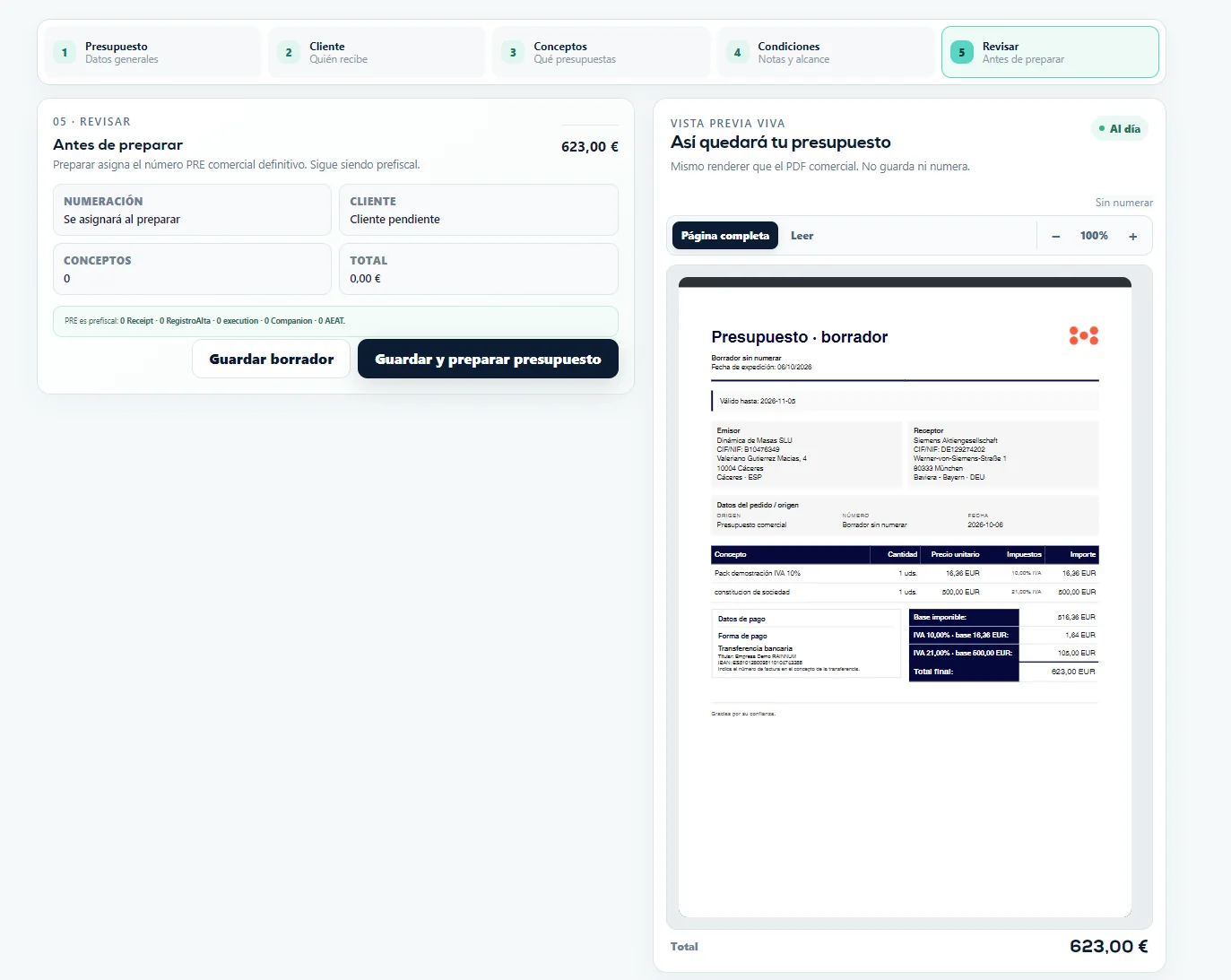
Antes de preparar el presupuesto, comprueba el resumen y el documento completo con calma.
- Revisa el total y los datos del cliente.
- Comprueba que todos los conceptos e importes son correctos.
- Lee la Vista previa viva de la derecha.
- Pulsa «Guardar borrador» si quieres parar sin numerar el presupuesto.
- Pulsa «Guardar y preparar presupuesto» sólo cuando la oferta esté lista.
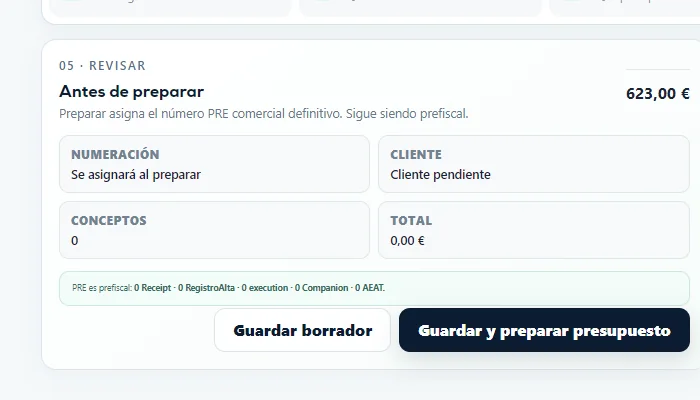
Ten en cuenta: Preparar asigna el número comercial PRE definitivo, pero el presupuesto sigue siendo prefiscal. No se convierte por ello en factura ni se envía a la AEAT.
Guardar un presupuesto para continuar después
Si todavía no quieres preparar la oferta, puedes conservarla como borrador y retomarla más adelante.
- En el paso Revisar, pulsa «Guardar borrador».
- El presupuesto permanece sin la numeración comercial definitiva de preparación.
- Vuelve a abrirlo cuando quieras continuar revisándolo.
Ten en cuenta: Guardar borrador no emite ni envía nada. Es la opción adecuada cuando todavía faltan decisiones o comprobaciones.
Abrir o descargar el PDF del presupuesto
La Vista previa viva te sirve durante la preparación y, cuando el presupuesto queda preparado, Rainnum te muestra su número comercial PRE y las acciones para abrir o descargar el PDF.
- Comprueba primero el contenido en la Vista previa viva.
- Cuando el presupuesto esté preparado, verifica que aparece su número PRE comercial.
- Pulsa «Abrir PDF» para revisarlo en pantalla o «Descargar» para guardar una copia.
- Revisa siempre el documento final antes de enviarlo al cliente.
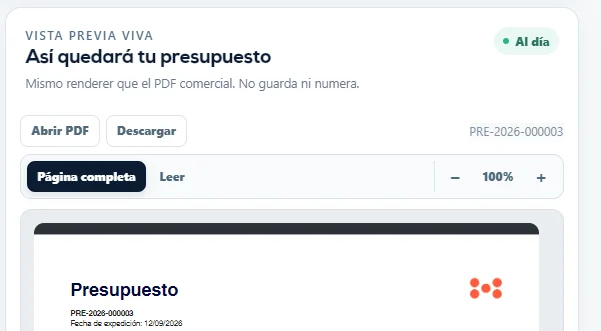
Ten en cuenta: Un presupuesto sigue siendo un documento comercial. Su numeración PRE y su PDF no son una factura fiscal.
Enviar el presupuesto al cliente
Cuando el presupuesto esté preparado, puedes revisar el correo completo antes de compartir el PDF exacto con el cliente.
- Comprueba el destinatario.
- Revisa el asunto.
- Lee o adapta el mensaje antes de enviarlo.
- Pulsa «Enviar presupuesto» sólo cuando todo esté correcto.
- Consulta «Historial de entregas» cuando quieras comprobar los envíos comerciales realizados.
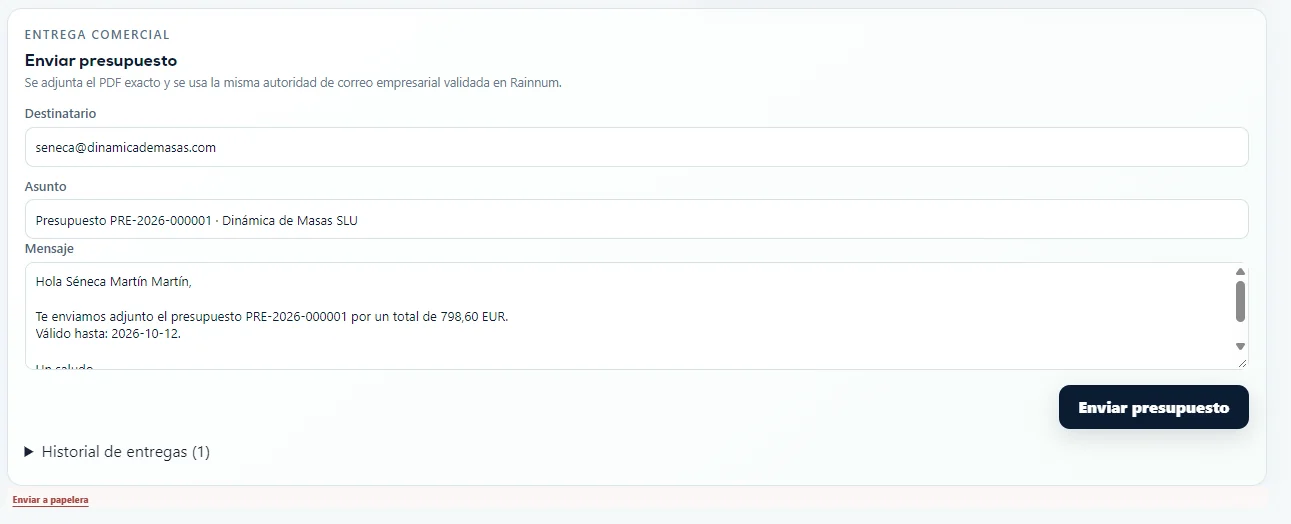
Ten en cuenta: Enviar el presupuesto al cliente es una entrega comercial. Se adjunta el PDF preparado, pero no se emite una factura ni se realiza una comunicación fiscal a la AEAT.
Crear una factura desde un presupuesto
Cuando el cliente acepte la propuesta, Rainnum puede utilizar el presupuesto como origen comercial para preparar una factura sin volver a escribir toda la información.
- Abre el presupuesto que quieras continuar.
- Si no necesitas registrar entregas mediante albaranes, utiliza «Crear factura directamente».
- Rainnum crea un borrador editable de Factura Manual copiando el snapshot comercial del presupuesto.
- Revisa el nuevo borrador de factura antes de cualquier paso fiscal.
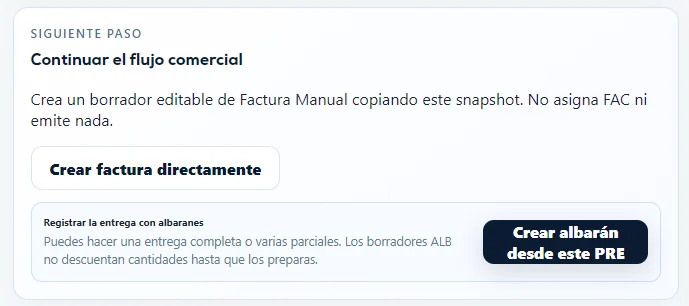
Ten en cuenta: Crear el borrador de factura no emite una factura fiscal. No asigna FAC ni inicia el envío: la factura seguirá su propio recorrido de revisión y confirmación.
Crear un albarán desde un presupuesto
Si necesitas registrar una entrega antes de facturar, puedes continuar el hilo comercial desde el presupuesto hacia uno o varios albaranes.
- Abre el presupuesto de origen.
- Pulsa «Crear albarán desde este PRE» cuando quieras registrar una entrega.
- Puedes hacer una entrega completa o varias parciales según lo que realmente se haya entregado.
- Los borradores de albarán no descuentan cantidades hasta que los preparas.
- Cuando ya existen albaranes preparados, Rainnum los muestra asociados al presupuesto.
- A partir de ese momento la facturación debe continuar desde los albaranes para evitar duplicar cantidades.
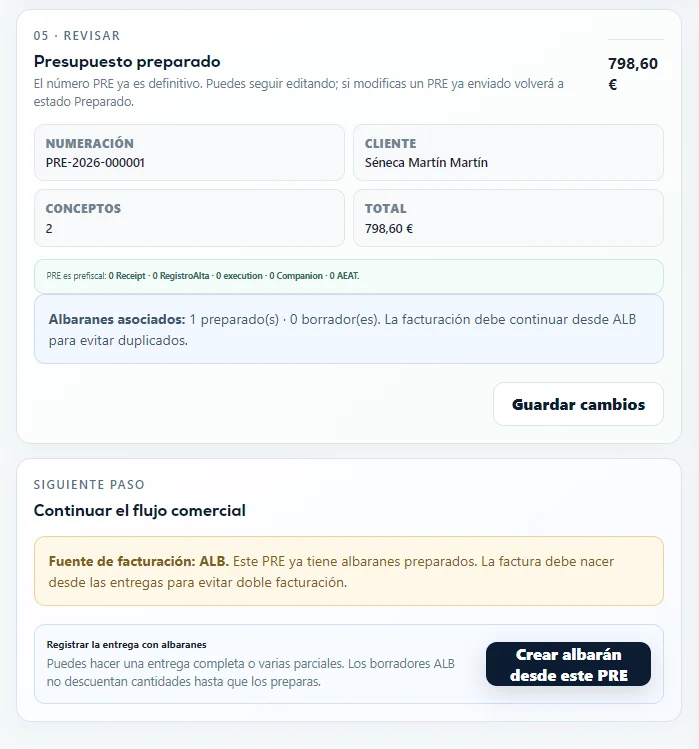
Ten en cuenta: Rainnum protege la continuidad comercial. Si el PRE ya tiene albaranes preparados, mostrará «Fuente de facturación: ALB» para recordarte que la factura debe nacer desde las entregas.