Abre una card para ver sólo esa explicación. Puedes volver al menú de la izquierda en cualquier momento.
Tus albaranes y entregas
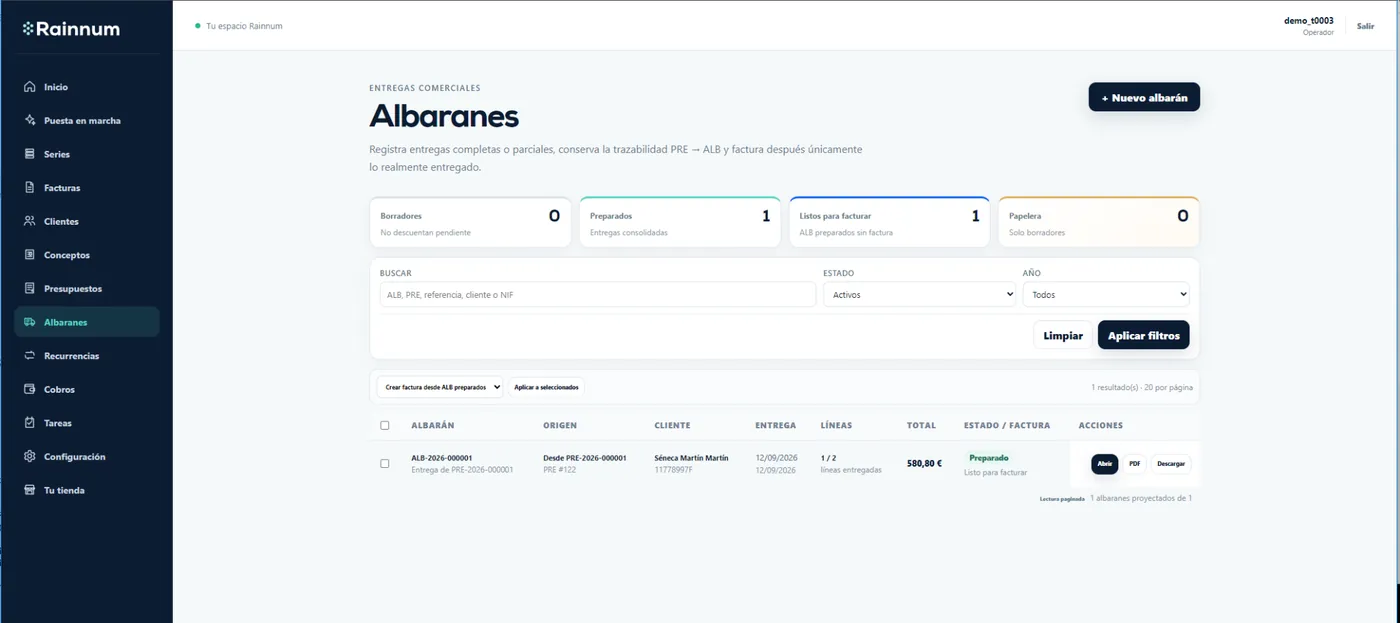
La pantalla de Albaranes reúne borradores, entregas preparadas y documentos listos para continuar hacia factura.
- Consulta de un vistazo cuántos borradores, preparados y albaranes listos para facturar tienes.
- Busca por ALB, PRE, referencia, cliente o NIF cuando necesites localizar una entrega concreta.
- Filtra por estado y año para reducir la lista.
- Abre un albarán para continuar su recorrido o utiliza PDF / Descargar cuando ya esté preparado.
- La Papelera aparta únicamente borradores; una entrega preparada conserva su trazabilidad.
Ten en cuenta: «Preparado» sigue siendo un estado comercial. Un albarán no es una factura fiscal y no contacta con la AEAT.
Crear un albarán · 5 pasos sencillos
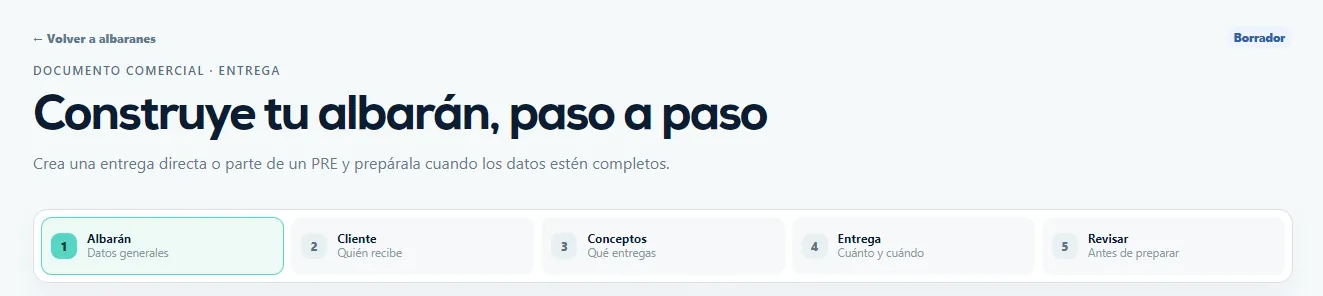
Rainnum te guía por cinco pasos para registrar qué has entregado y mantener el hilo comercial antes de facturar.
- 1 · Albarán. Fecha, lugar de entrega y, si existe, presupuesto de origen.
- 2 · Cliente. Elige quién recibe la entrega.
- 3 · Conceptos. Añade o recupera lo que vas a entregar.
- 4 · Entrega. Decide qué líneas entran y qué cantidades se han entregado.
- 5 · Revisar. Comprueba el documento y decide si guardas el borrador o preparas el albarán.

Ten en cuenta: Todo el recorrido es comercial. Preparar un ALB no asigna FAC, no crea Receipt, no inicia Companion y no contacta con la AEAT.
Vista previa viva · ves el albarán mientras lo preparas
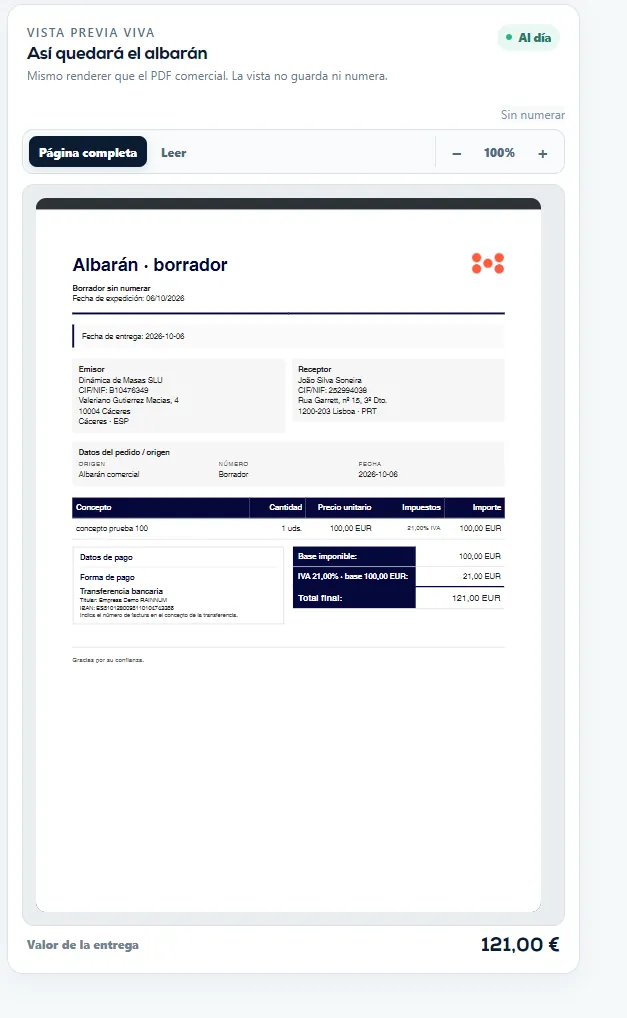
Mientras trabajas, Rainnum mantiene a la derecha una vista previa del mismo documento comercial que podrás abrir o descargar después.
- Comprueba cómo aparecen el cliente, las líneas entregadas, los importes y la fecha de entrega.
- Los cambios se reflejan mientras avanzas por los pasos.
- Puedes revisar el documento antes de asignar la numeración comercial ALB.
Ten en cuenta: La vista previa no guarda ni numera por sí sola. Mientras el documento siga como borrador puedes continuar corrigiéndolo.
Empezar directo o desde un presupuesto
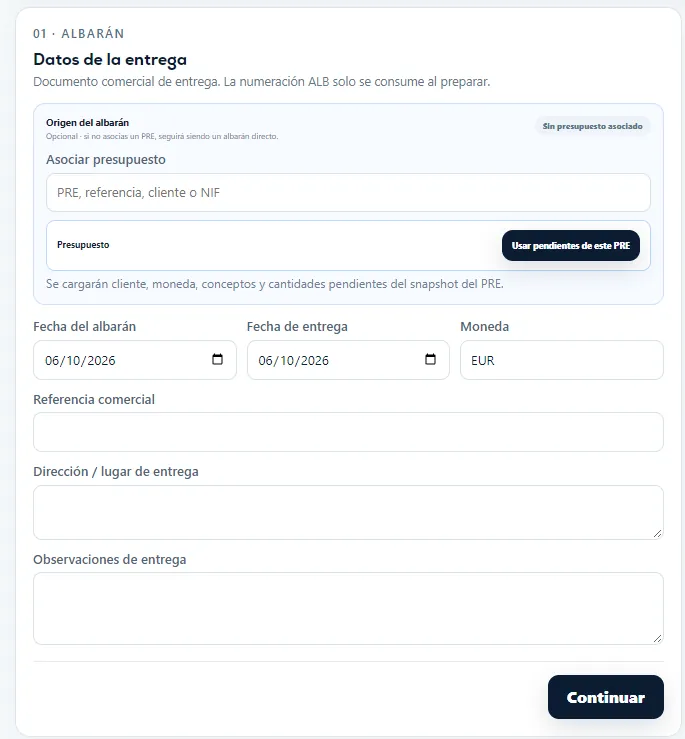
Un albarán puede nacer directamente o continuar un presupuesto PRE. Si utilizas un PRE, Rainnum mantiene el origen comercial y carga sus cantidades pendientes.
- Si es una entrega independiente, deja el albarán sin presupuesto asociado.
- Si procede de un presupuesto, búscalo por PRE, referencia, cliente o NIF.
- Pulsa «Usar pendientes de este PRE».
- Rainnum cargará cliente, moneda, conceptos y cantidades pendientes del presupuesto.
- Después decidirás qué cantidades entran realmente en esta entrega.
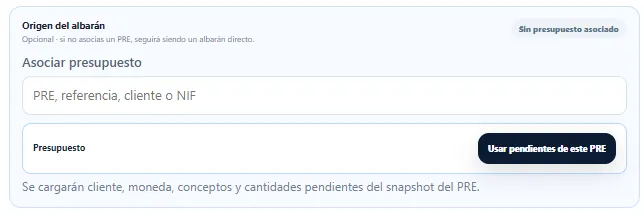
Ten en cuenta: Desde PRE, el albarán conserva el hilo comercial. Cliente, precios e impuestos permanecen vinculados al presupuesto de origen para evitar reconstruir la operación desde cero.
Paso 2 · Elegir el cliente
En un albarán directo eliges el cliente de la entrega. Si vienes desde un PRE, Rainnum ya conserva el receptor de ese hilo comercial.
- Busca por nombre, empresa, NIF o datos disponibles.
- Selecciona el cliente correcto antes de continuar.
- Si todavía no existe, puedes crear una ficha nueva.
- El albarán conservará su propia copia de los datos utilizados en esa entrega.
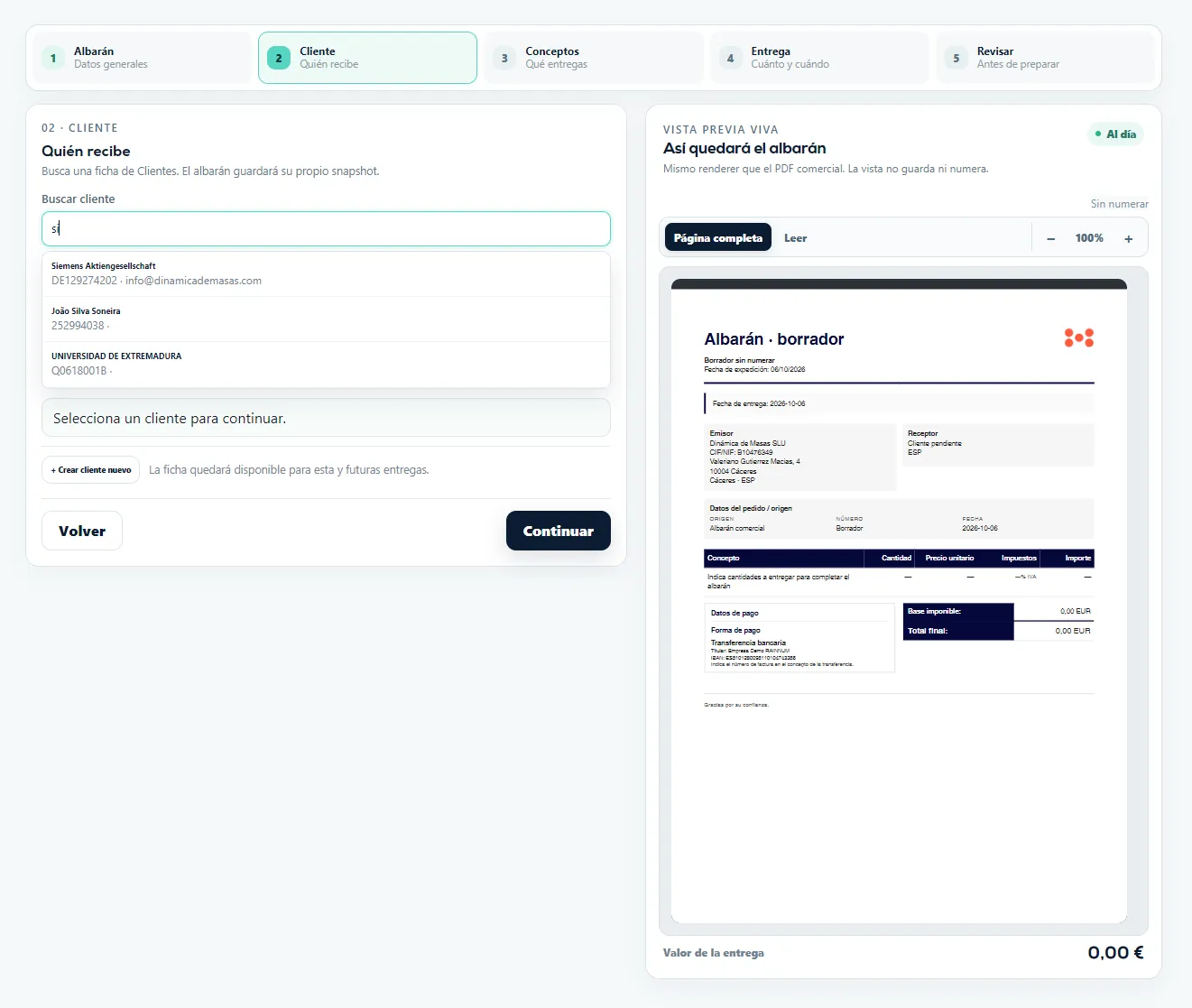
Ten en cuenta: Los documentos ya creados conservan su propio snapshot. Cambiar después la ficha maestra del cliente no reescribe una entrega histórica.
Paso 3 · Qué estás entregando
Añade los productos, servicios o trabajos que forman parte de la entrega. Puedes reutilizar conceptos existentes o preparar una línea manual.
- Busca un concepto habitual, de Biblioteca DMFS o de WooCommerce cuando esté disponible.
- También puedes pulsar «+ Añadir concepto» para crear una línea manual.
- Revisa descripción, referencia, unidad, precio e impuesto.
- Abre los datos avanzados sólo cuando necesites descuento, cargo o IRPF.
- Guarda en la biblioteca los conceptos manuales que quieras reutilizar más adelante.
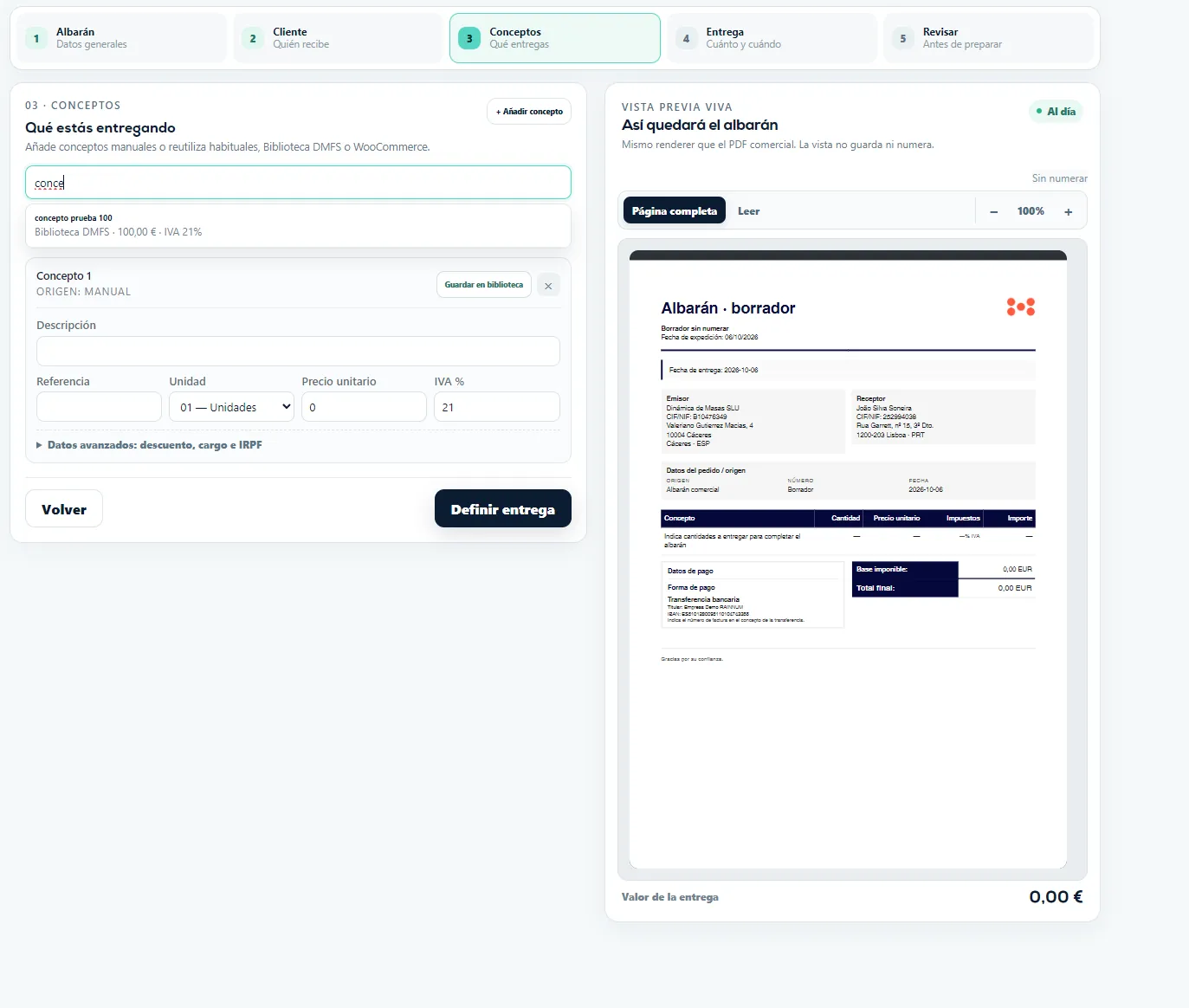
Ten en cuenta: Si el ALB procede de un PRE, respeta el origen comercial. La entrega debe continuar con las cantidades y condiciones que correspondan a ese presupuesto.
Paso 4 · Entrega parcial o completa
Aquí decides qué se ha entregado realmente. Puedes incluir todas las líneas, sólo algunas o una cantidad menor que la prevista.
- Marca las líneas que forman parte de esta entrega.
- Revisa la cantidad prevista y escribe la cantidad realmente entregada.
- Una cantidad 0 deja esa línea fuera del albarán.
- Comprueba cuántas unidades quedarán pendientes cuando el origen sea un PRE.
- Pulsa «Revisar albarán» cuando las cantidades reflejen la entrega real.
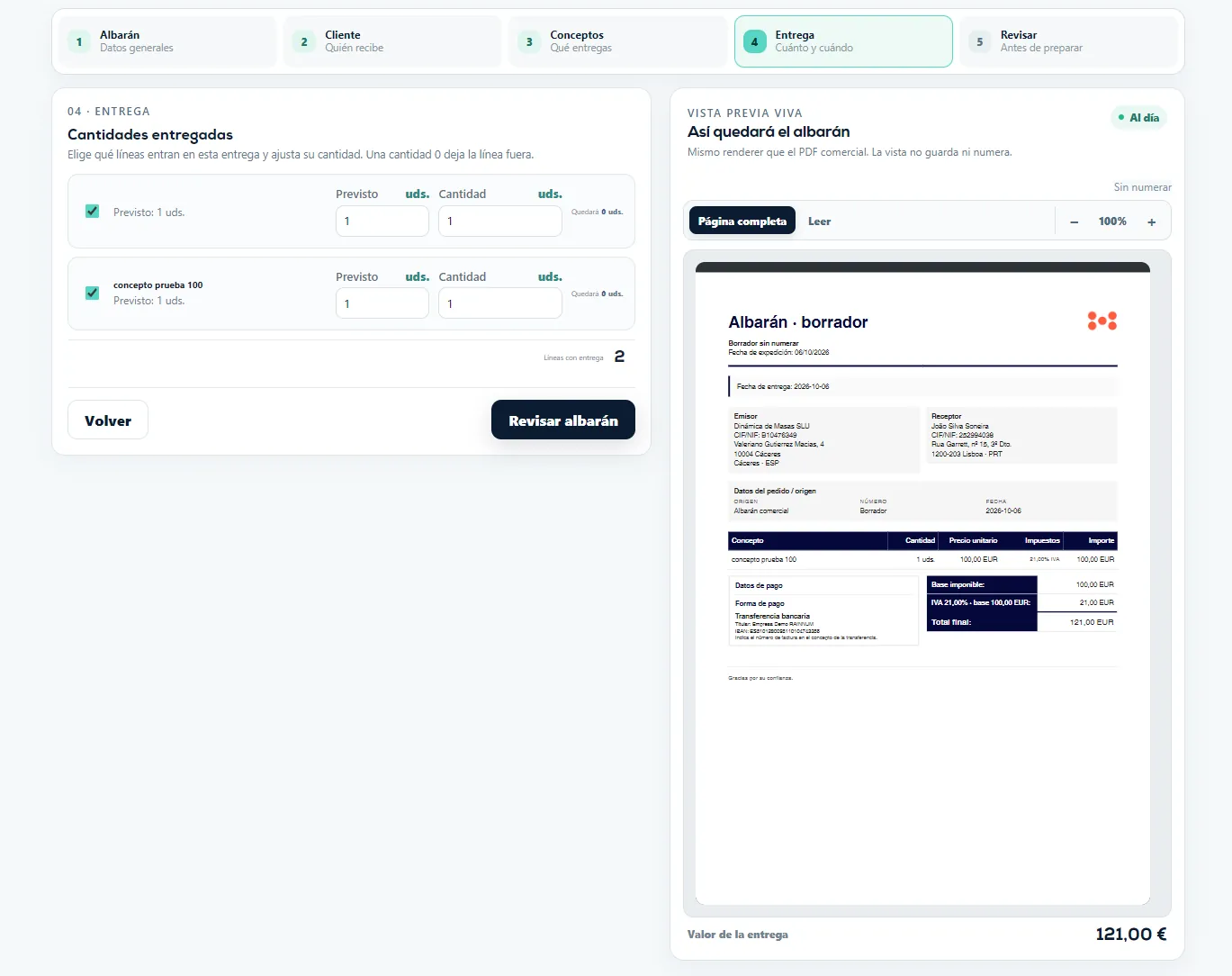
Ten en cuenta: Un borrador no descuenta cantidades pendientes. Si procede de un PRE, las cantidades se consolidan cuando preparas el ALB, no mientras lo estás editando.
Paso 5 · Revisar antes de preparar
Antes de consolidar la entrega, comprueba el resumen y el documento completo con calma.
- Revisa el cliente, el origen y el número de líneas entregadas.
- Comprueba el valor comercial y la Vista previa viva.
- Pulsa «Guardar borrador» si quieres parar y continuar más tarde.
- Pulsa «Guardar y preparar albarán» sólo cuando la entrega esté correcta.
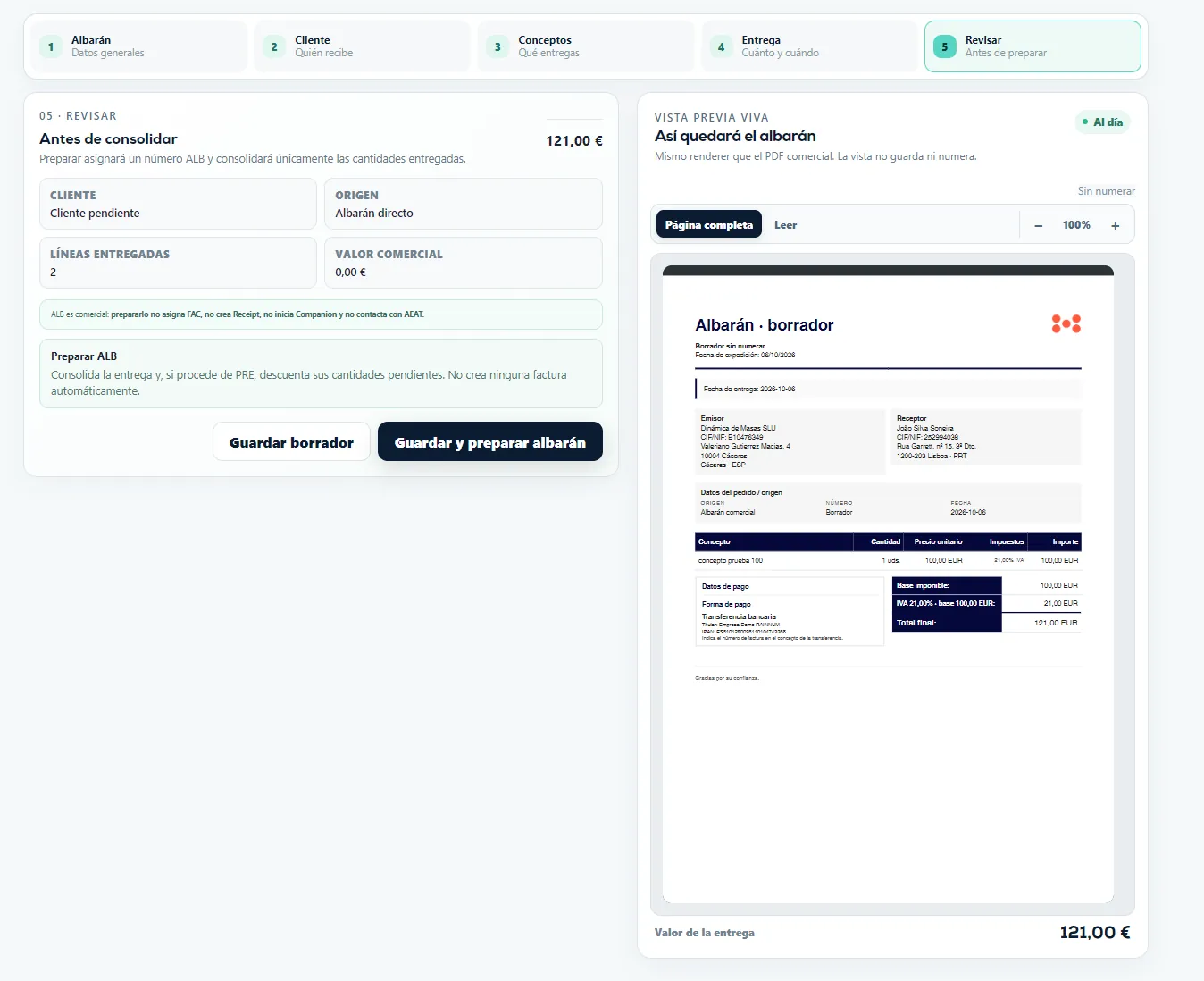
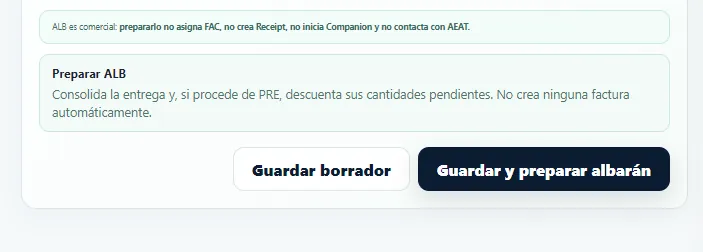
Ten en cuenta: Preparar asigna el número comercial ALB y consolida la entrega. No crea una factura automáticamente, no asigna FAC y no inicia ningún envío fiscal.
Albarán preparado · entrega consolidada
Cuando preparas el documento, Rainnum le asigna su número ALB. Si procede de un presupuesto, el origen queda protegido y la entrega conserva esa trazabilidad.
- Consulta el número ALB asignado.
- Si procede de un PRE, puedes volver al presupuesto de origen.
- Cliente, precios e impuestos permanecen vinculados al hilo comercial de esa entrega.
- Desde ese momento puedes continuar hacia factura o, si quedan cantidades pendientes, registrar otra entrega.

Ten en cuenta: Un ALB preparado sigue siendo un documento comercial. Su numeración no es la numeración fiscal de una factura.
Después de preparar · facturar o continuar la entrega
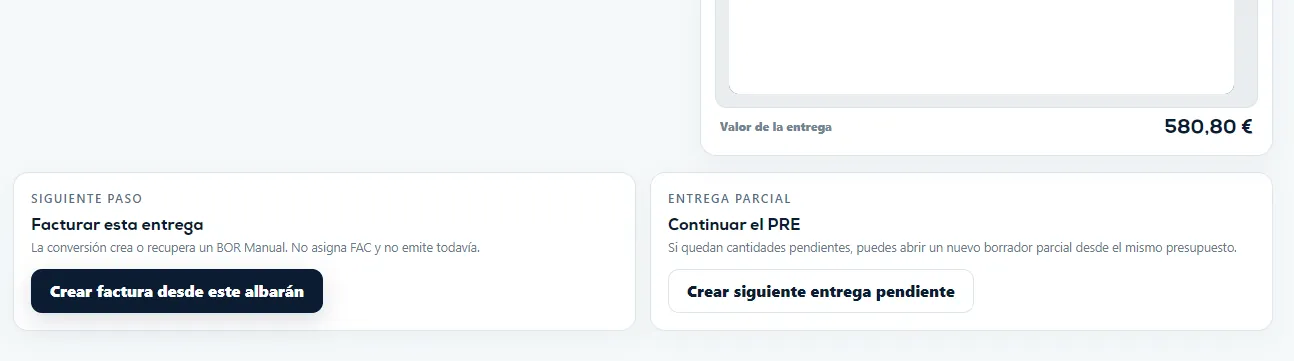
Una entrega preparada puede convertirse en el siguiente origen comercial: facturar lo entregado o registrar otra entrega parcial desde el mismo presupuesto.
- Usa «Crear factura desde este albarán» para preparar un borrador editable de factura a partir de esta entrega.
- Crear ese borrador todavía no asigna FAC ni emite nada.
- Si quedan cantidades pendientes del PRE, utiliza «Crear siguiente entrega pendiente».
- La siguiente entrega parte de lo que todavía queda por entregar, no de las cantidades ya consolidadas.
- Así puedes encadenar PRE → uno o varios ALB → factura sin duplicar cantidades.
Ten en cuenta: Factura únicamente lo realmente entregado. Rainnum conserva el recorrido comercial para que cada documento continúe desde el origen correcto.