Abre una card para ver sólo esa explicación. Puedes volver al menú de la izquierda en cualquier momento.
Tus recurrencias y próximos avisos
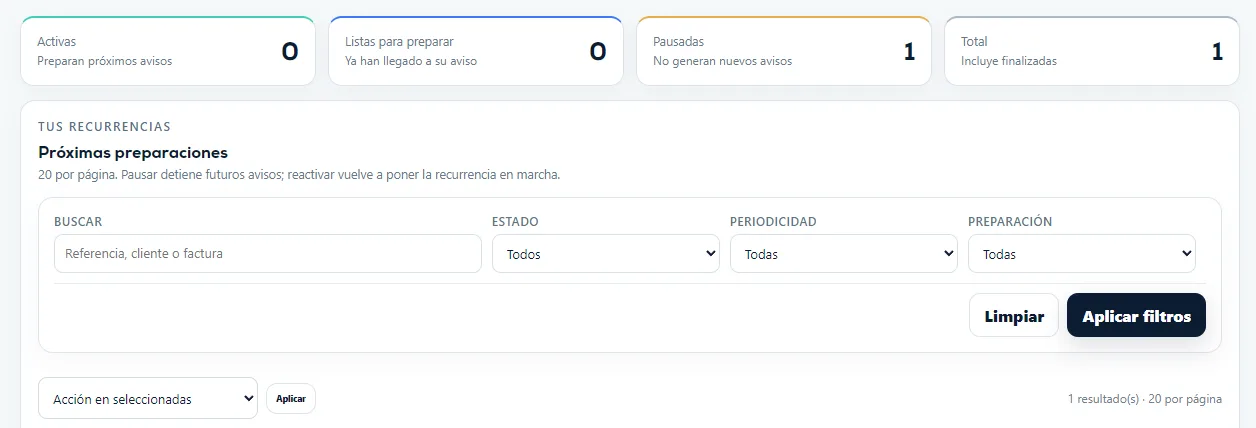
Recurrencias organiza trabajos que vuelves a facturar con frecuencia. Rainnum controla cuándo toca preparar el siguiente borrador y tú decides cuándo revisarlo.
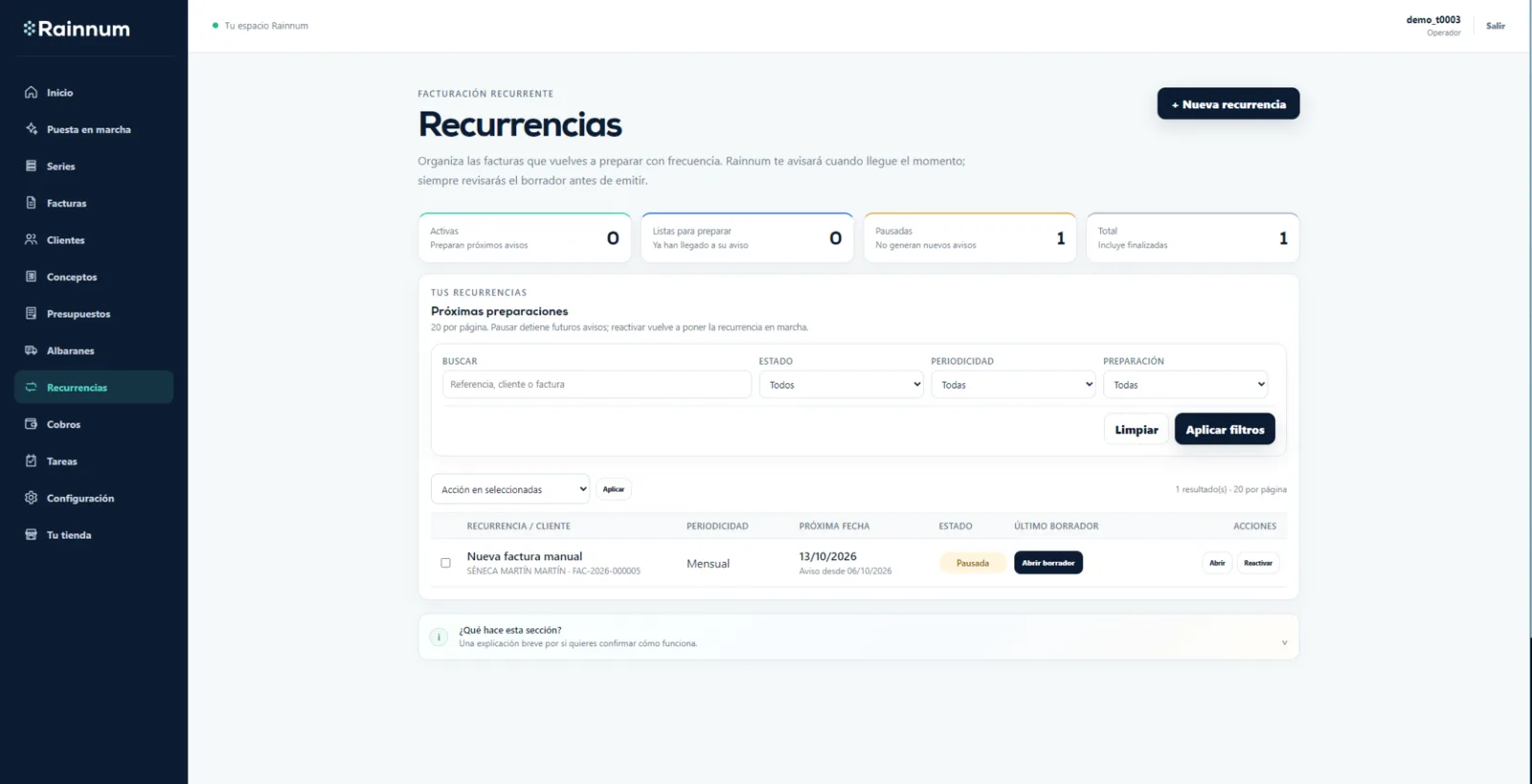
- Consulta de un vistazo cuántas recurrencias están activas, listas para preparar, pausadas o finalizadas.
- Busca por referencia, cliente o factura cuando necesites localizar una concreta.
- Filtra por estado, periodicidad o situación de preparación.
- Abre la recurrencia para revisar su próxima fecha y su factura de referencia.
- Cuando exista un borrador preparado, ábrelo desde el listado y continúa su revisión en Facturas.
Ten en cuenta: Una recurrencia no emite facturas por sí sola. Rainnum prepara el trabajo y te avisa; cada borrador se revisa antes de cualquier emisión.
Crear una recurrencia · empieza con una factura de referencia
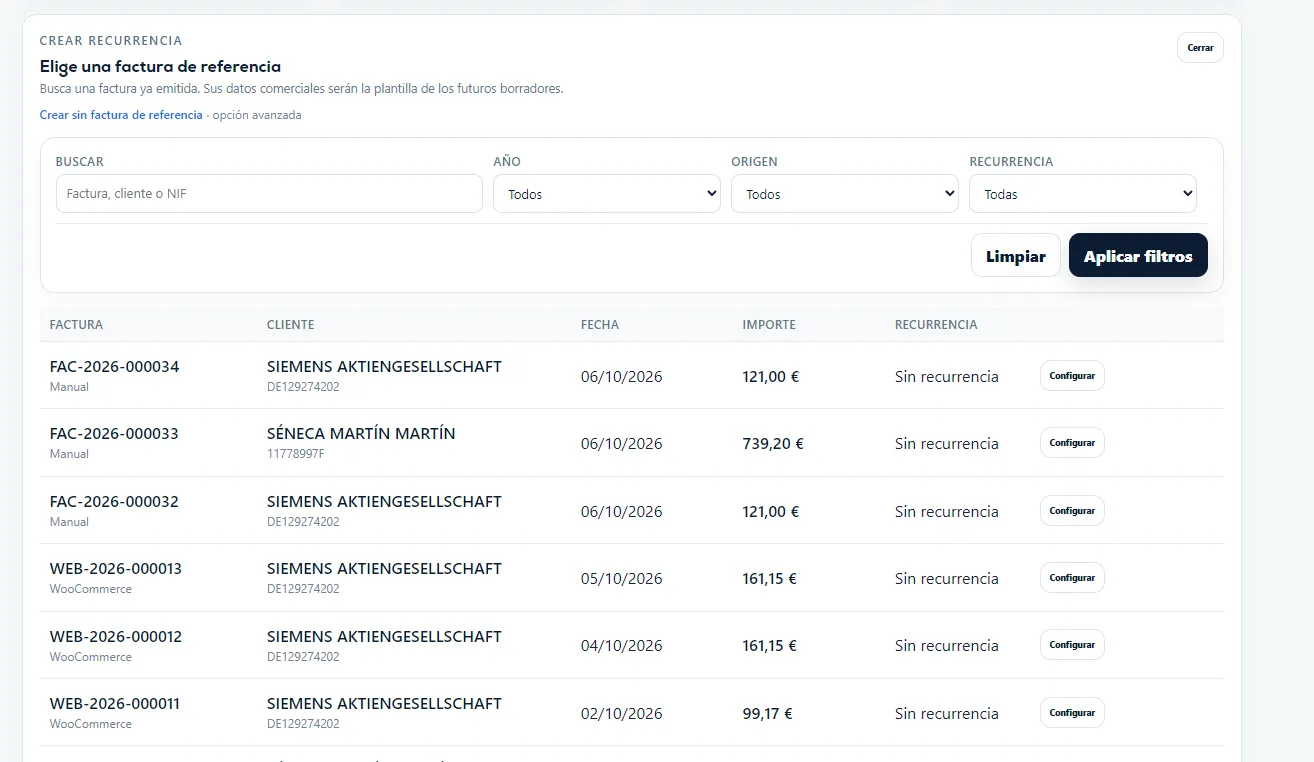
La forma más sencilla de crear una recurrencia es partir de una factura ya emitida. Rainnum utiliza sus condiciones comerciales como plantilla para los futuros borradores sin modificar el documento original.
- Pulsa «+ Nueva recurrencia».
- Busca una factura por número, cliente o NIF.
- Puedes acotar por año, origen o recurrencia si tienes muchas facturas.
- Pulsa «Configurar» sobre la factura que quieras tomar como referencia.
- Si necesitas un caso especial, también existe la opción avanzada «Crear sin factura de referencia».

Ten en cuenta: La factura de referencia permanece intacta. Crear una recurrencia no cambia ni reabre la factura original.
Periodicidad, fechas y aviso
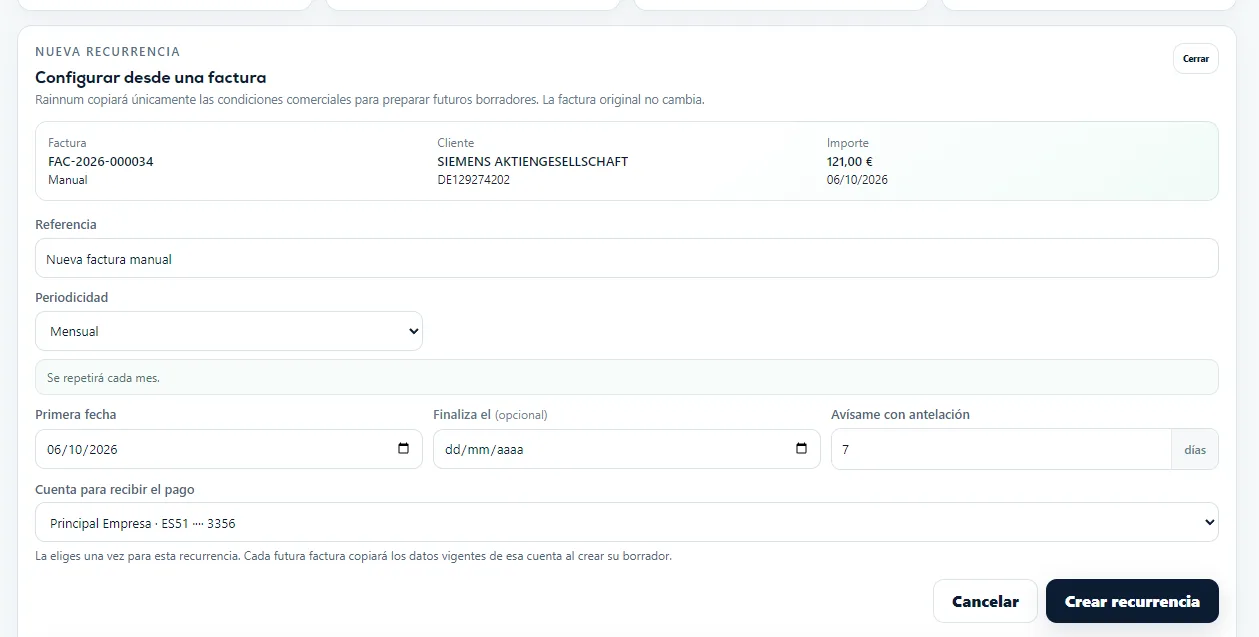
Después de elegir la factura de referencia, define cuándo debe volver a prepararse el trabajo. Rainnum guardará esa pauta para proponerte los siguientes borradores.
- Escribe una referencia clara para reconocer la recurrencia.
- Elige la periodicidad, por ejemplo mensual.
- Indica la primera fecha en la que quieres preparar el siguiente borrador.
- Si la recurrencia debe terminar, añade una fecha final; si no, puedes dejarla abierta.
- Configura con cuántos días de antelación quieres recibir el aviso.
- Revisa la cuenta para recibir el pago y pulsa «Crear recurrencia».
Ten en cuenta: La periodicidad programa la preparación, no la emisión. Llegada la fecha, seguirás revisando el borrador antes de convertirlo en factura definitiva.
Cuenta bancaria para las futuras facturas
La recurrencia puede recordar qué cuenta de tu empresa quieres utilizar como punto de partida en las facturas que prepare en el futuro.
- Elige la cuenta al crear la recurrencia o cámbiala después desde su ficha.
- La selección sólo afecta a las futuras facturas que se creen a partir de esa recurrencia.
- Cada nuevo borrador copia los datos vigentes de esa cuenta en el momento de crearse.
- Los borradores que ya existen conservan la cuenta que tenían cuando fueron preparados.
Ten en cuenta: Cambiar la cuenta de la recurrencia no reescribe borradores anteriores. La política nueva se aplica a las preparaciones futuras.
Qué hace realmente una recurrencia
Cuando llega el momento, la recurrencia sólo propone o prepara el siguiente borrador manual. El proceso fiscal sigue estando separado y bajo tu control.
- Comprueba la próxima fecha y el aviso previsto.
- Abre la recurrencia para ver de qué factura de referencia parte.
- Cuando corresponda, prepara o abre el borrador y revísalo después en Facturas.
- Comprueba cliente, conceptos, importes, forma de pago y PDF igual que en cualquier factura manual.
- Sólo después continúas con el recorrido normal de revisión y emisión de Facturas.
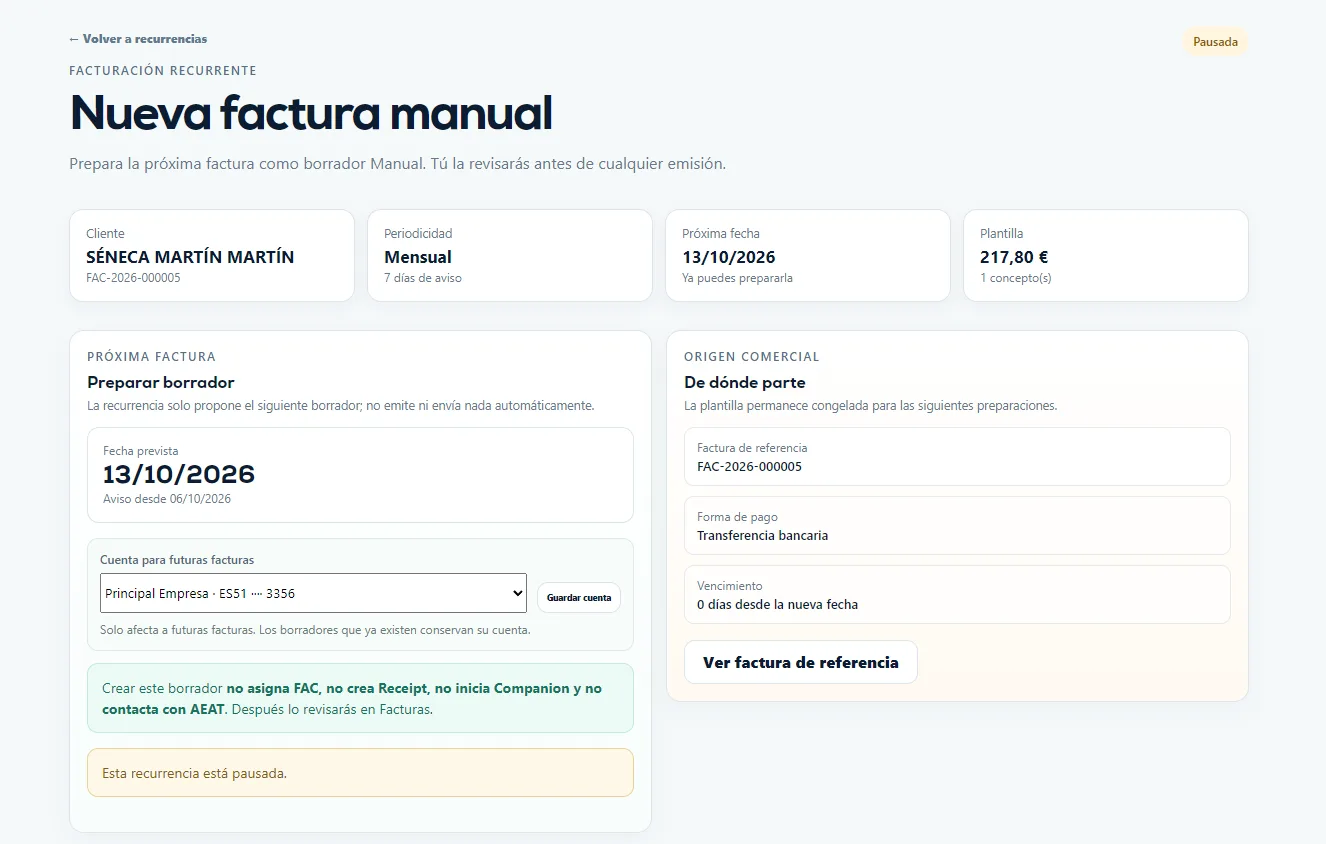
Ten en cuenta: Crear el borrador no asigna FAC, no crea Receipt, no inicia Companion y no contacta con AEAT. La recurrencia nunca sustituye tu revisión.
Pausar y reactivar una recurrencia
Si un servicio se detiene temporalmente, no necesitas borrar su configuración. Puedes pausar la recurrencia y reactivarla cuando vuelva a ser necesaria.
- Pulsa «Pausar» cuando no quieras que se generen nuevos avisos o preparaciones futuras.
- La recurrencia conserva su referencia, periodicidad, cliente y plantilla.
- Los borradores que ya existan no se eliminan al pausar.
- Pulsa «Reactivar» desde el listado cuando quieras volver a ponerla en marcha.
Ten en cuenta: Pausar detiene el futuro, no borra el pasado. Conservas la configuración y los documentos que ya se hubieran preparado.
Buscar y filtrar recurrencias
Cuando tengas varias recurrencias, combina búsqueda y filtros para localizar rápidamente las que necesitan atención.
- Busca por referencia, cliente o factura.
- Filtra por estado para separar activas, pausadas o finalizadas.
- Filtra por periodicidad si trabajas con distintas cadencias.
- Utiliza «Preparación» para distinguir las que todavía esperan de las que ya han llegado a su aviso.
- Pulsa «Limpiar» para volver a la vista general.