Abre una card para ver sólo esa explicación. Puedes volver al menú de la izquierda en cualquier momento.
Tareas y avisos · tu agenda operativa
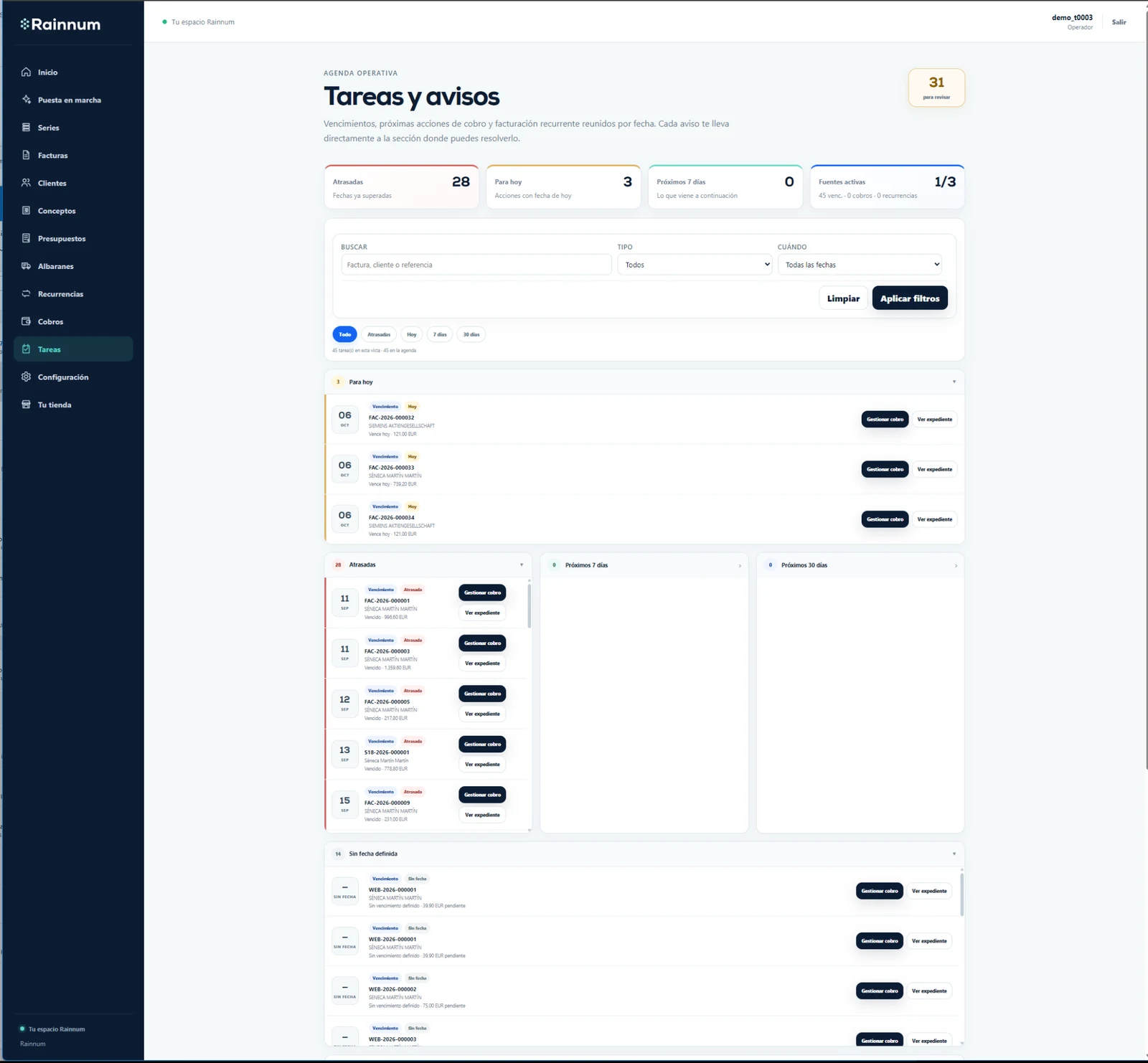
Tareas reúne por fecha los vencimientos, las próximas acciones de cobro y la facturación recurrente. En lugar de buscar en varias pantallas, aquí ves qué requiere atención y saltas directamente a donde se resuelve.
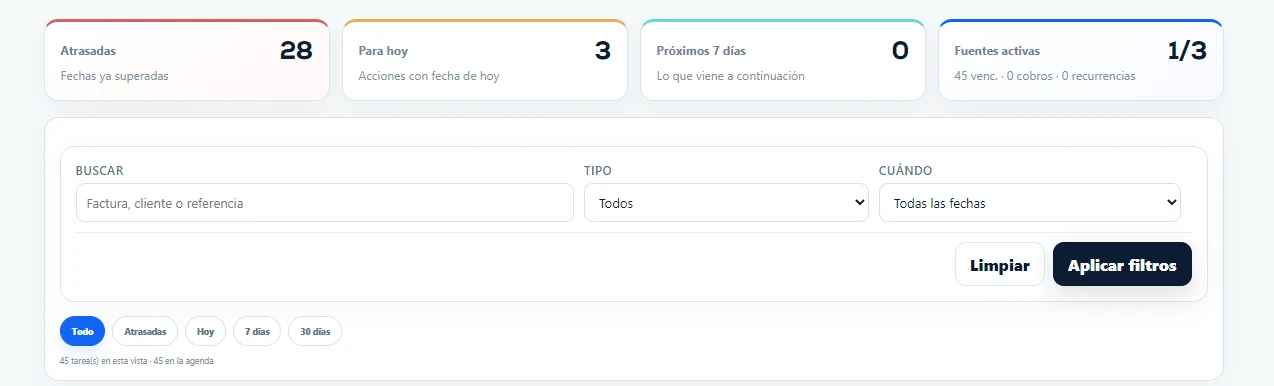
- Consulta de un vistazo cuántos avisos están atrasados, cuántos son para hoy y qué viene en los próximos días.
- Mira «Fuentes activas» para saber cuántas de las fuentes de la agenda están aportando avisos en ese momento.
- Utiliza el contador «para revisar» como referencia rápida de lo que necesita atención inmediata.
- Abre el grupo que te interese y utiliza la acción de cada aviso para resolverlo en su sección de origen.
Ten en cuenta: Tareas no duplica tu trabajo. Es una agenda que reúne información de otras áreas de Rainnum; la acción definitiva se realiza en la pantalla que originó el aviso.
De dónde salen las tareas y avisos
No necesitas crear un segundo recordatorio para cada trabajo. La agenda se alimenta del trabajo que ya existe en Rainnum y lo ordena por fecha.
- Vencimientos. Fechas de cobro que proceden de las facturas emitidas.
- Próximas acciones de cobro. Fechas que guardas al hacer seguimiento desde Cobros.
- Facturación recurrente. Avisos que llegan según la periodicidad y la antelación definidas en Recurrencias.
- La facturación que necesita atención se muestra además en su propio bloque de «Facturación e incidencias».
Ten en cuenta: La agenda se construye con el trabajo real que ya tienes en Rainnum. Así evitas mantener una lista paralela sólo para recordar lo mismo dos veces.
Atrasadas, para hoy y próximas
Rainnum coloca cada aviso en el momento que le corresponde para que puedas empezar por lo urgente y después mirar lo que viene a continuación.
- «Atrasadas» reúne acciones cuya fecha ya ha pasado.
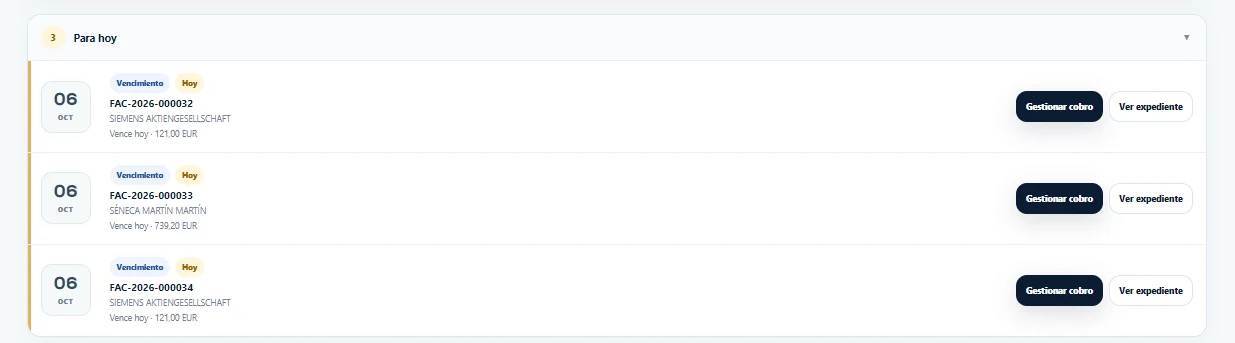
- «Para hoy» muestra lo que tiene fecha en el día actual.
- Consulta «Próximos 7 días» y «Próximos 30 días» para anticiparte al trabajo que viene.
- Usa los accesos rápidos «Todo», «Atrasadas», «Hoy», «7 días» o «30 días» cuando quieras centrar la vista.
- Si un bloque está vacío, simplemente no hay avisos de ese grupo en la vista actual.
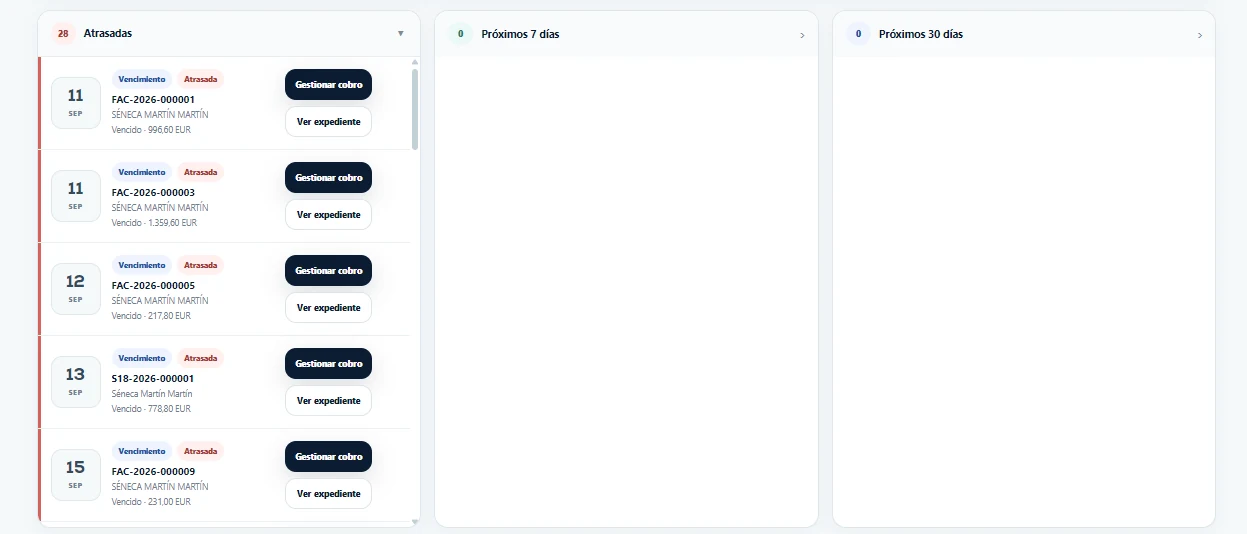
Ten en cuenta: La fecha organiza la prioridad; no cambia el documento de origen. Que un vencimiento aparezca como atrasado no modifica la factura ni registra ningún cobro.
Avisos sin fecha definida
Algunas situaciones necesitan seguimiento aunque todavía no exista una fecha de vencimiento utilizable para colocarlas en el calendario. Rainnum las conserva en un grupo separado para que no desaparezcan de tu vista.
- Abre «Sin fecha definida» para revisar esos avisos.
- Lee el importe pendiente y el contexto del documento.
- Pulsa «Gestionar cobro» si necesitas completar o revisar el seguimiento económico.
- Usa «Ver expediente» cuando necesites volver a la factura y su trazabilidad.
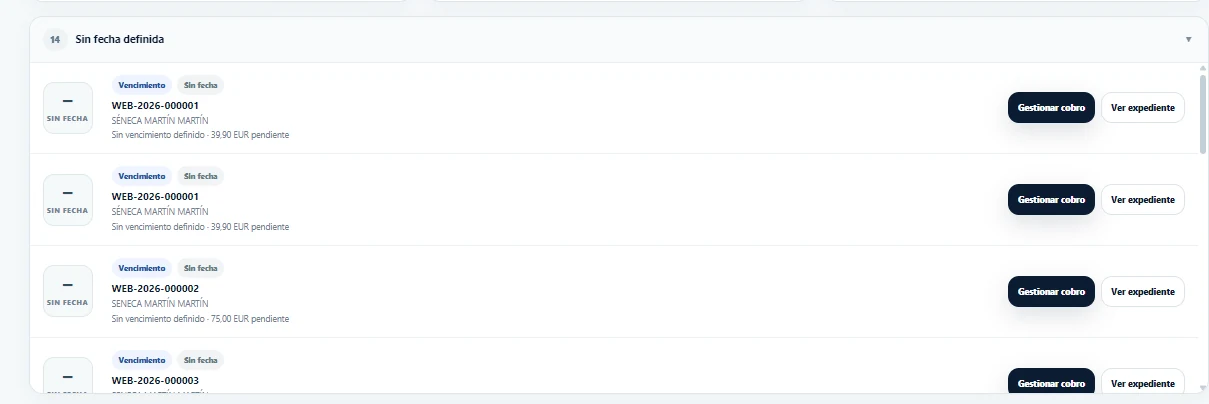
Ten en cuenta: Sin fecha no significa sin importancia. El aviso sigue visible hasta que puedas resolver su situación desde la sección correspondiente.
Buscar y filtrar la agenda
Cuando la agenda tenga muchos avisos, puedes combinar búsqueda, tipo y fecha para quedarte sólo con el trabajo que quieres revisar.
- Busca por factura, cliente o referencia.
- Filtra por tipo cuando quieras centrarte en una clase concreta de aviso.
- Utiliza «Cuándo» para acotar la agenda por situación temporal.
- Pulsa «Aplicar filtros» y utiliza «Limpiar» para volver a la vista general.
- Los accesos rápidos de fecha te permiten cambiar de foco sin reconstruir la búsqueda.
Resolver cada aviso en su pantalla de origen
Tareas te dice qué necesita atención, pero no sustituye las pantallas donde se realiza el trabajo. Cada aviso conserva un acceso directo a la acción correcta.
- Pulsa «Gestionar cobro» cuando el aviso proceda de un vencimiento o seguimiento económico.
- Pulsa «Ver expediente» cuando necesites consultar la factura y su recorrido.
- Cuando el aviso proceda de una recurrencia, continúa desde la recurrencia o desde el borrador que corresponda.
- Resuelve la situación en su origen; la agenda reflejará después el nuevo estado cuando corresponda.
Ten en cuenta: No tienes que cerrar manualmente estos avisos sólo para ocultarlos. Resuelve el hecho que los generó y Rainnum mantiene una única fuente de verdad.
Facturación e incidencias
Además de la agenda por fechas, Tareas ofrece un resumen de facturas que necesitan revisión, documentos preparados para continuar, resultados que se están comprobando y documentos ya finalizados.
- «Necesitan acción» reúne documentos que debes revisar antes de continuar.
- «Pendientes» muestra los que están preparados para seguir con el siguiente paso.
- «Comprobando» agrupa resultados que Rainnum está verificando sin repetir envíos.
- «Finalizadas e historial» permite volver a documentos que ya no necesitan una acción inmediata.
- Pulsa «Abrir» para continuar en Facturas o en el expediente correspondiente.
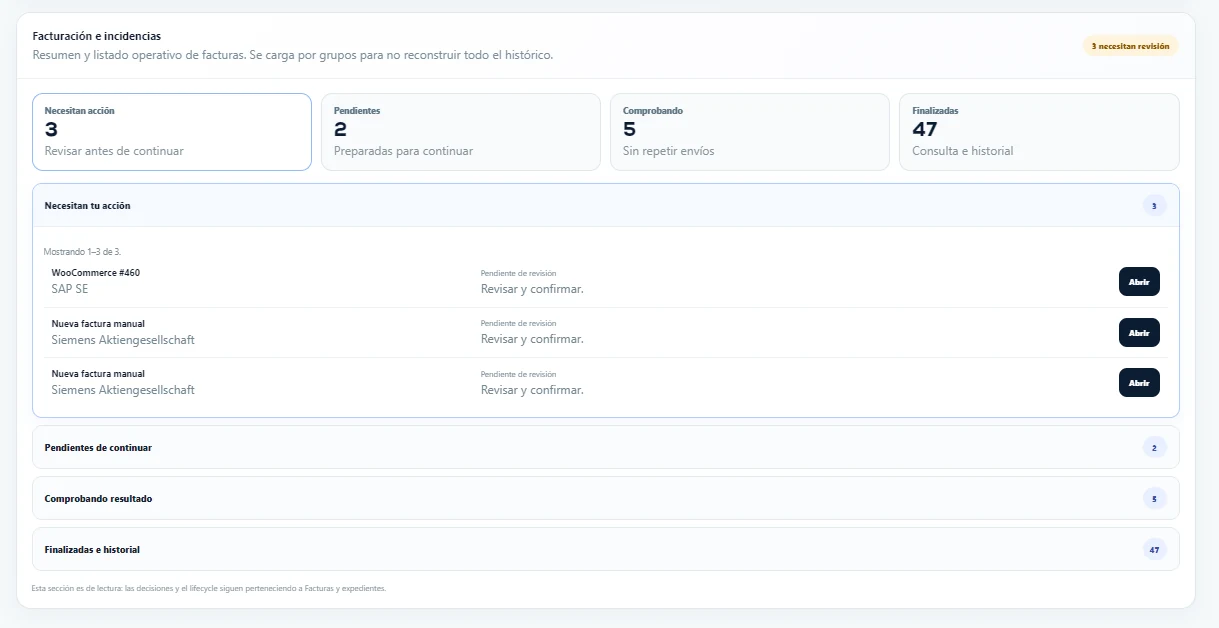
Ten en cuenta: Esta zona es de lectura y acceso rápido. Las decisiones y el ciclo de vida siguen perteneciendo a Facturas y expedientes; Tareas sólo reúne el estado para que sepas dónde mirar.